1.刷机环境准备
- 准备一台Ubuntu18.04.5 LTS的主机(没试过其他版本的)、一个支持HDMI接口的显示器(连接开发板用)、USB键鼠。
- 从nvidia官网注册一个开发者账号。
- 从nvidia官网下载skdmanager并安装(需登录开发者账号)。我用的是“祖传”版本,就直接那安装包装了(后面使用工具的时候还是需要开发者账号)。
- 参考下面的命令更换Ubuntu主机apt的源(不然后面装CUDA之类的会失败)
- 安装sdkmanager。
$ sudo dpkg -i sdkmanager_1.5.0-7774_amd64.deb - 通过终端打开sdkmanager后登录前面注册的账号。
$ sdkmanager
更新apt源
1
2
3
4
5
6
7
8
9
10
11
12
13
14
15
16
17
18
19
20

steve@steve:~/Downloads$ sudo cp /etc/apt/sources.list /etc/apt/sources.list.bak
[sudo] password for steve:
steve@steve:~/Downloads$ sudo chmod +w /etc/apt/sources.list
steve@steve:~/Downloads$ sudo vim /etc/apt/sources.list
sudo: vim: command not found
steve@steve:~/Downloads$ sudo apt install vim
steve@steve:~/Downloads$ sudo vim /etc/apt/sources.list
steve@steve:~/Downloads$ sudo cat /etc/apt/sources.list
# 阿里源
deb http://mirrors.aliyun.com/ubuntu/ xenial main restricted universe multiverse
deb http://mirrors.aliyun.com/ubuntu/ xenial-security main restricted universe multiverse
deb http://mirrors.aliyun.com/ubuntu/ xenial-updates main restricted universe multiverse
deb http://mirrors.aliyun.com/ubuntu/ xenial-proposed main restricted universe multiverse
deb http://mirrors.aliyun.com/ubuntu/ xenial-backports main restricted universe multiverse
deb-src http://mirrors.aliyun.com/ubuntu/ xenial main restricted universe multiverse
deb-src http://mirrors.aliyun.com/ubuntu/ xenial-security main restricted universe multiverse
deb-src http://mirrors.aliyun.com/ubuntu/ xenial-updates main restricted universe multiverse
deb-src http://mirrors.aliyun.com/ubuntu/ xenial-proposed main restricted universe multiverse
deb-src http://mirrors.aliyun.com/ubuntu/ xenial-backports main restricted universe multiverse
steve@steve:~$ sudo apt update
2.开始刷机
2.1 使SDK Manager识别硬件设备
具体步骤为:拔掉开发板的电源,将开发板与主机通过USB连接,插上电源后,立即按下Recover键并保持,随后按下Reset键1秒后松开,随后松开Recover键),此时设备进入了刷机模式,SDK Manager应该可以正确识别硬件设备。(如果没有识别,可以通过页面上的refresh按钮进行刷新)
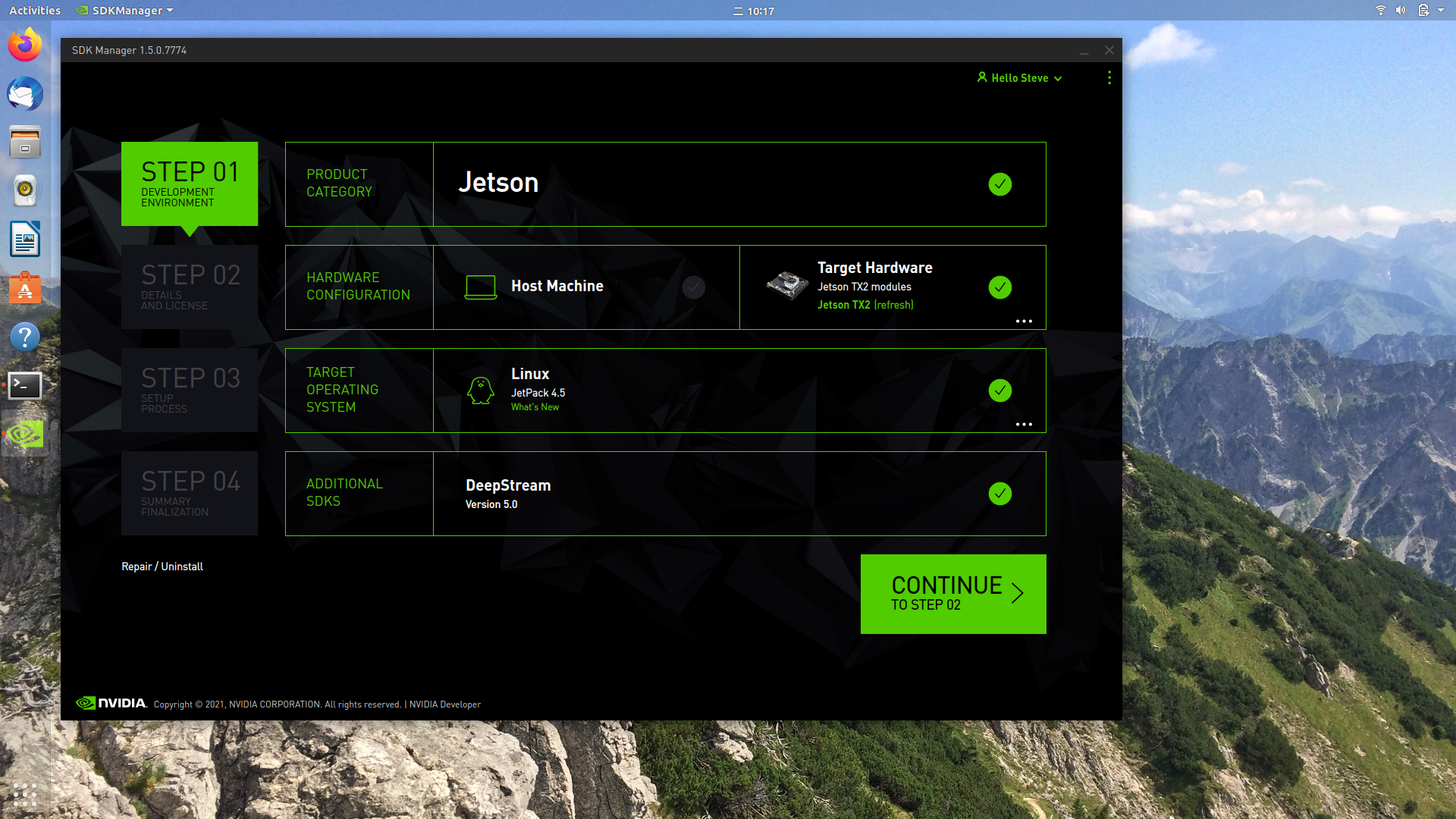
2.2 点击CONTINUE,等待系统烧录完成
*第一次需要下载相关包,所以会很慢,需要耐心等待(我还遇到了几次重试的情况)。
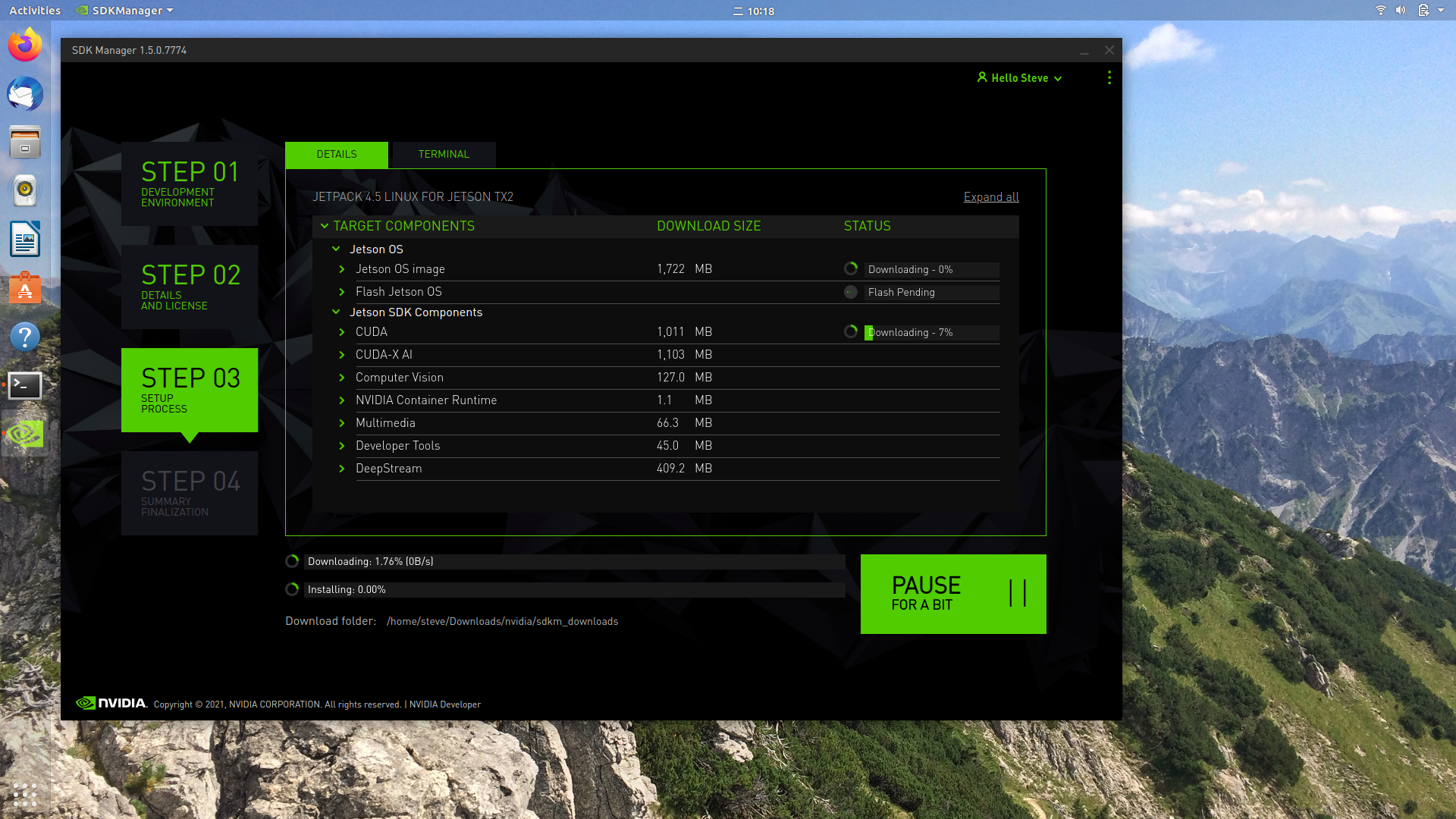
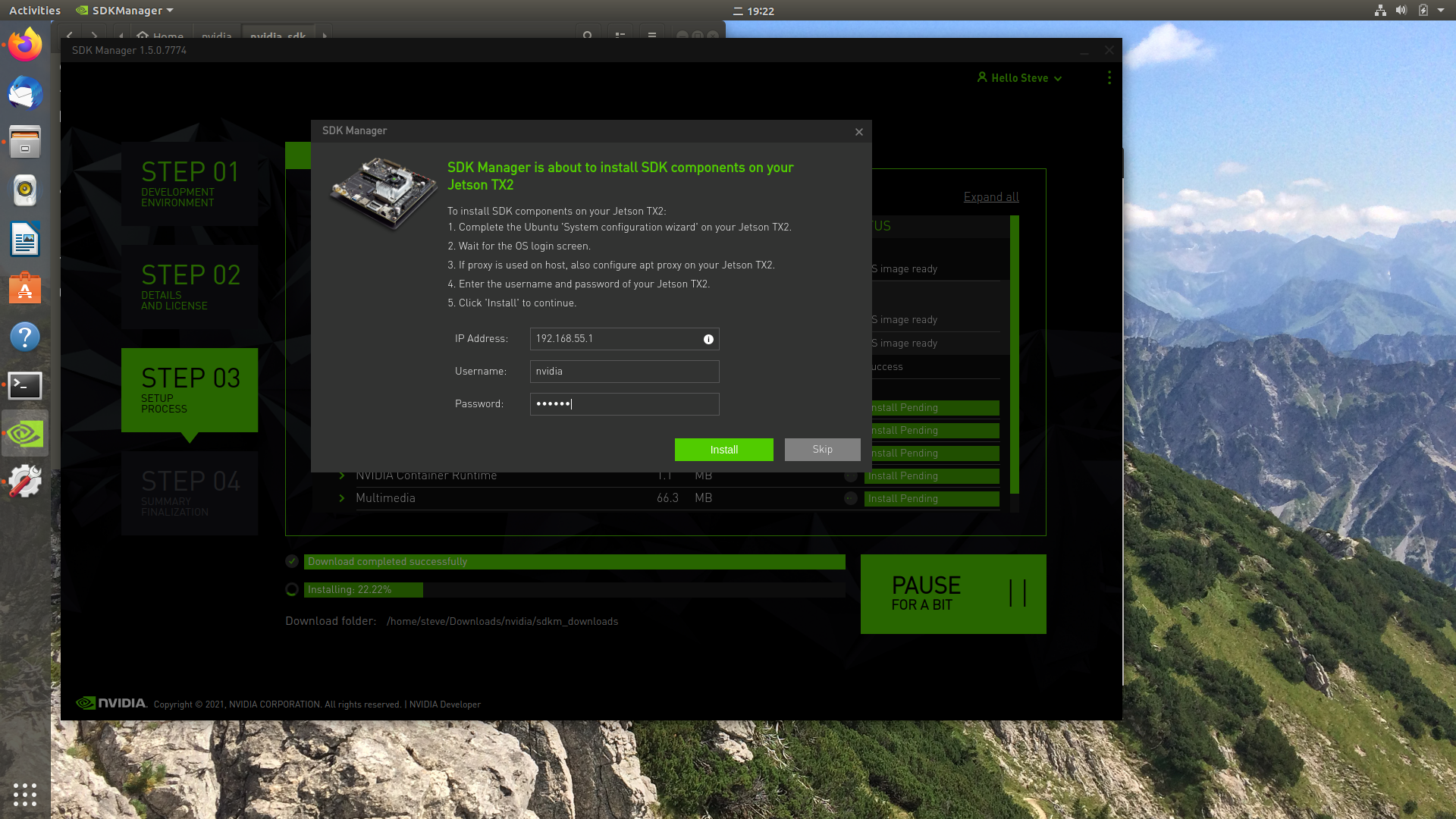
在系统烧录完成后会出现如下画面。保持该画面,继续进行下一步。
2.3 初始化开发板上的Ubuntu系统
此时开发板上的系统已经烧录完成,就像重做电脑端的系统一样需要初始化,做一些基本的设置。
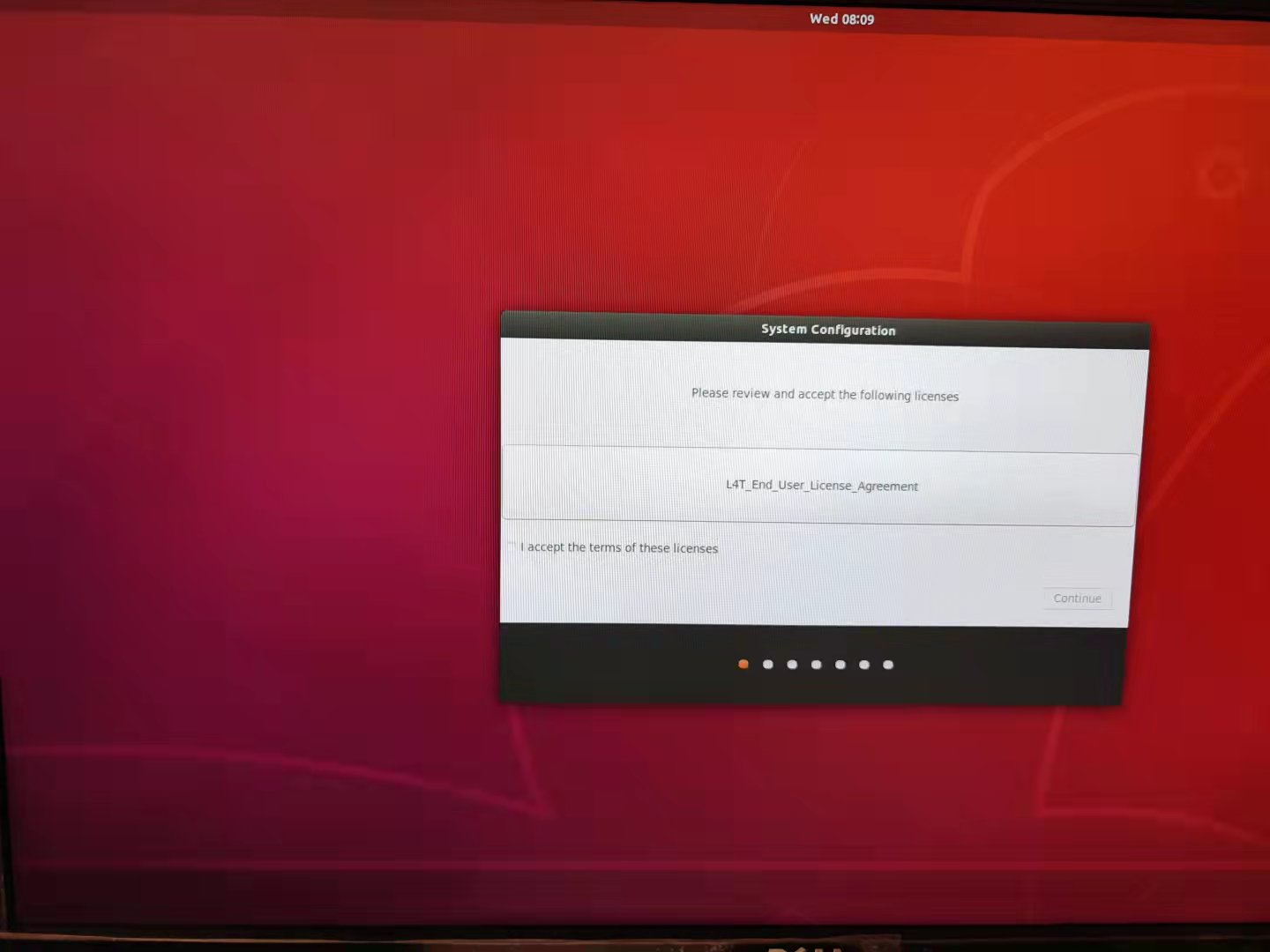
过程中我们会设置开发板上Ubuntu系统的用户名密码。
2.4 安装Jetson的SDK
在Ubuntu18.04.5 LTS的主机上输入刚才设置到开发板上的用户名密码后点击“Install”。
*192.168.55.1是当开发板作为USB ethernet路由时的IP地址。
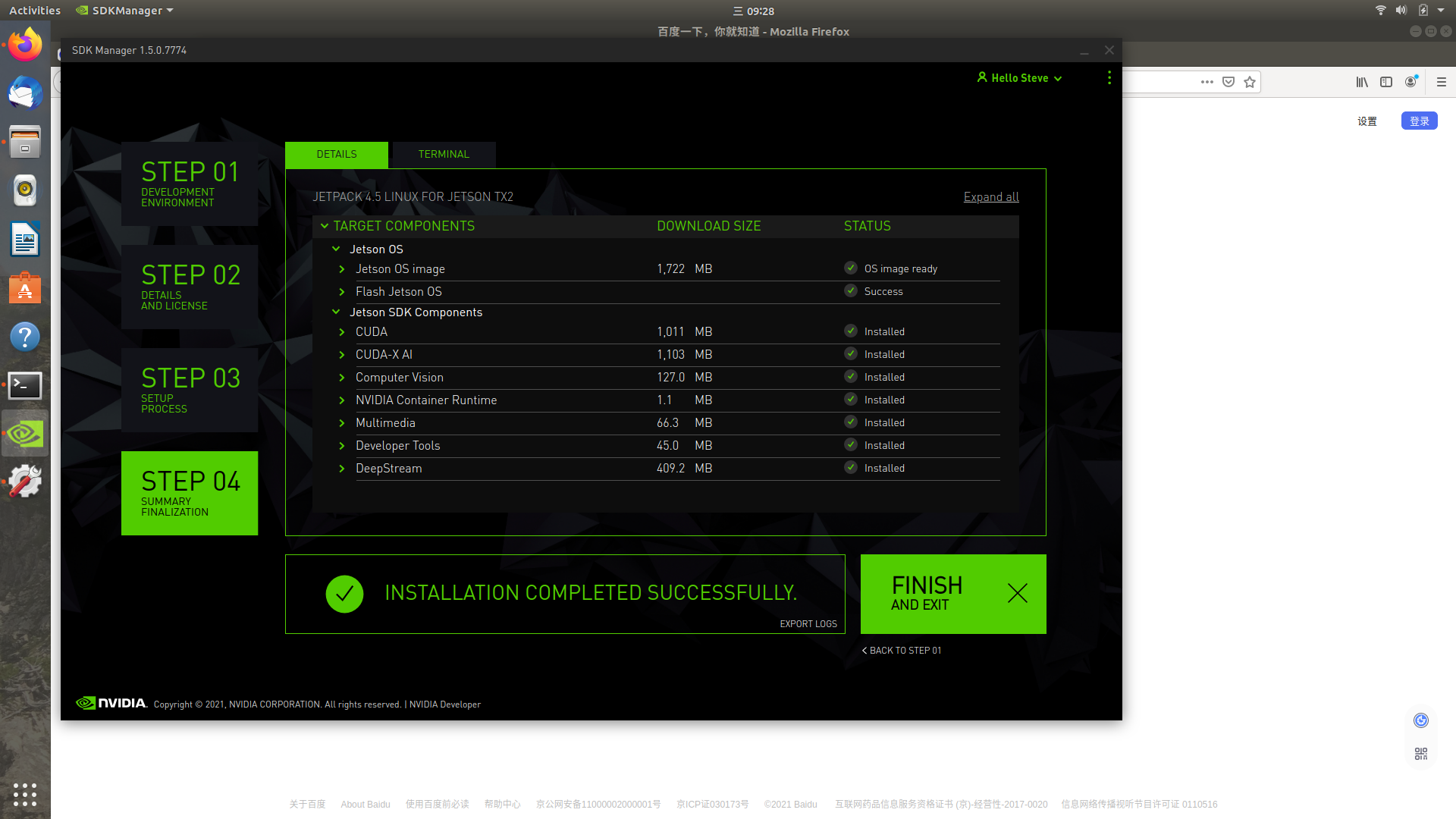
当SDK安装完成后,会出现如下画面。
3. 其它
3.1 安装jtop
jtop是性能监控工具。
- 安装命令
$ sudo -H pip install -U jetson-stats - 使用命令
$ jtop
如果pip没有装的话,需要
- 安装pip
$ sudo apt-get install python3-pip - 安装jtop
$ sudo -H pip3 install -U jetson-stats
更新日志
- 2021年10月27日:初稿。
