从我大Windows切换到MacOS之后,会有诸多不太习惯的地方,这里做一个记录
设备信息
- 型号:MacBook Pro (16-inch, 2019)
- 系统版本:macOS Catalina Version:10.15.7(19H2)
在Finder中通过VSCode打开文件夹
其实就是Windows上的右键->Open With Code功能。可以直接参考这个文章,虽然看起来OS的版本有点老,但是整体没啥变化。我实在懒得切换系统语言了。。。。(作为一个会中英日三门语言的大叔,最近在习惯日文系统😜)
Launchpad -> Automator -> 快速操作
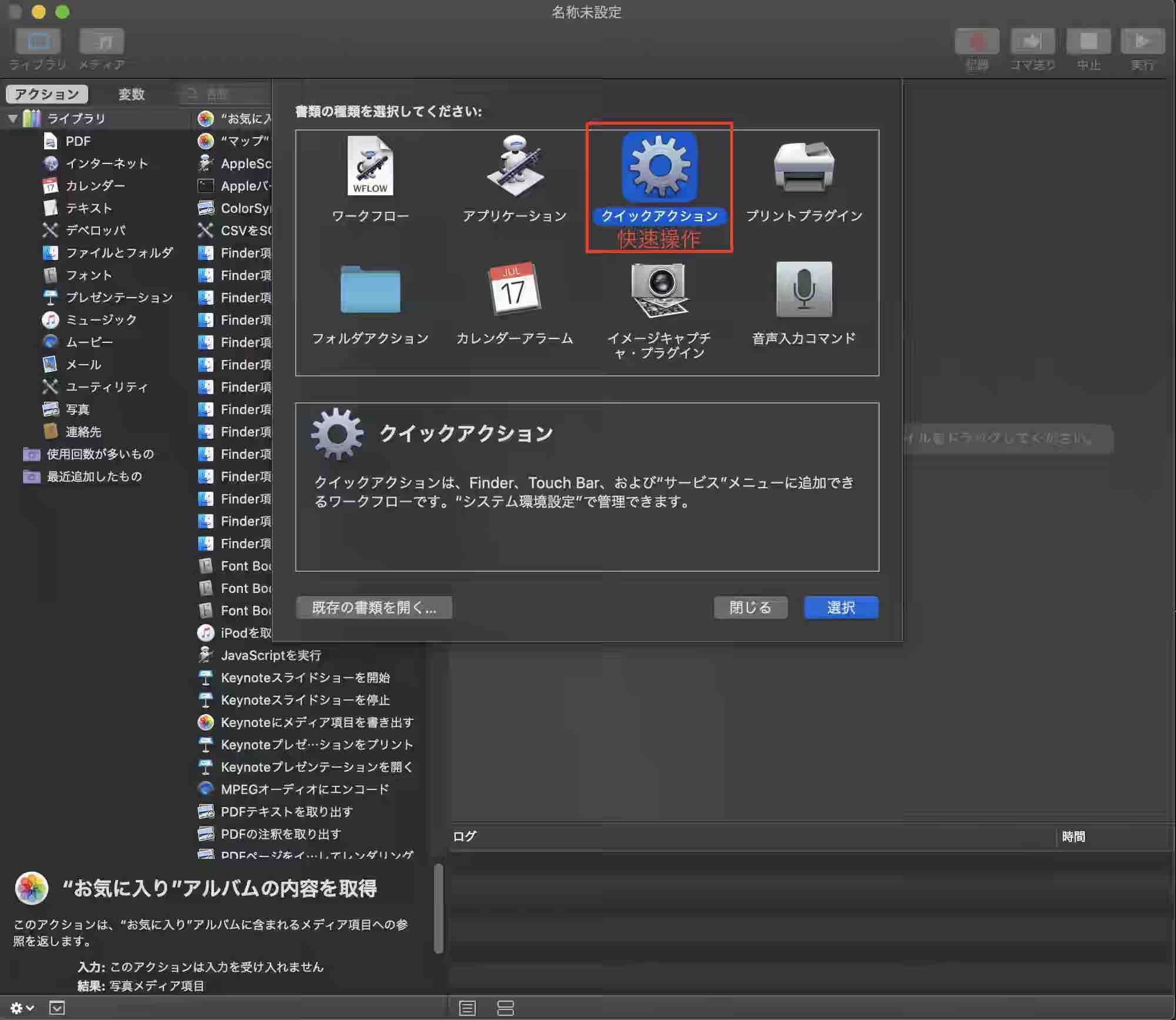
按下图进行配置 -> cmd s -> 输入“Open_With_Code”
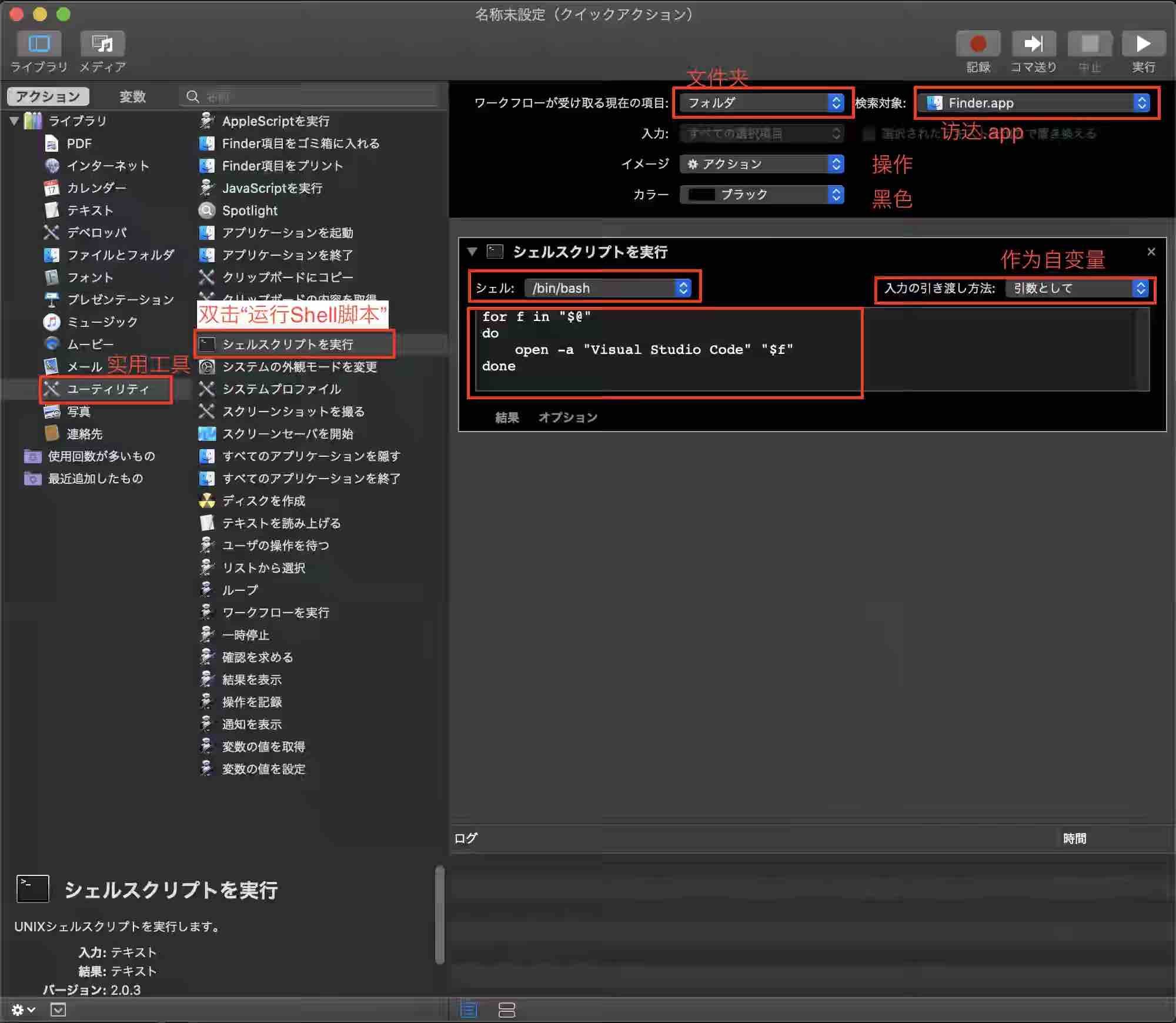
1
2
3
4

for f in "$@"
do
	open -a "Visual Studio Code" "$f"
done
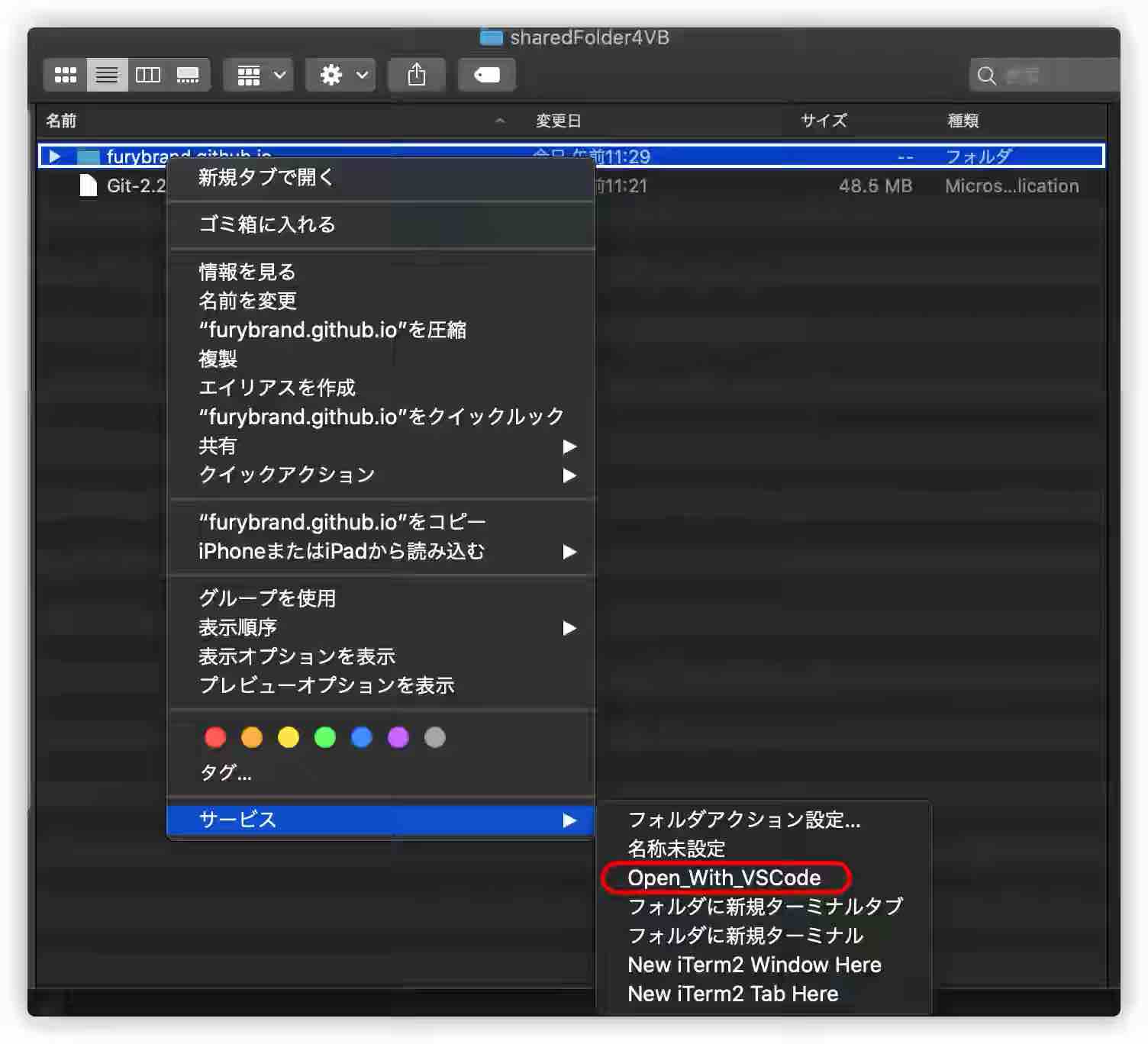
在Finder中右击文件夹就可以找到刚刚创建的快速操作了
图片的格式及画质转换
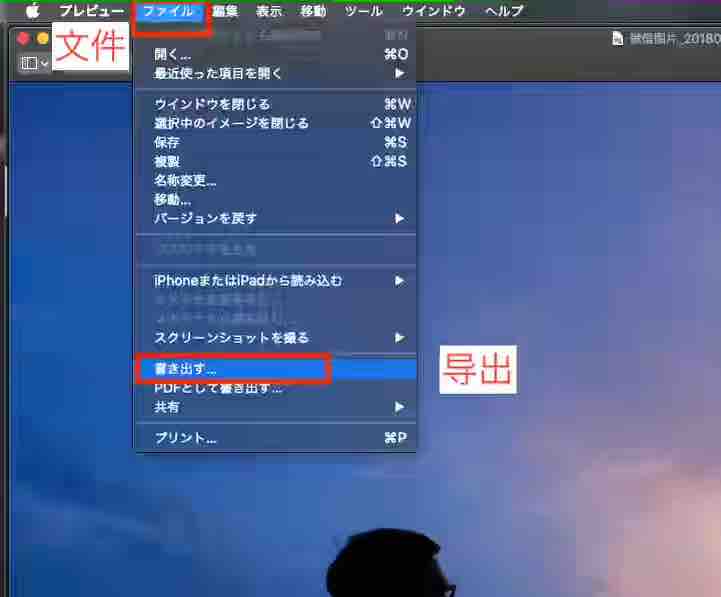
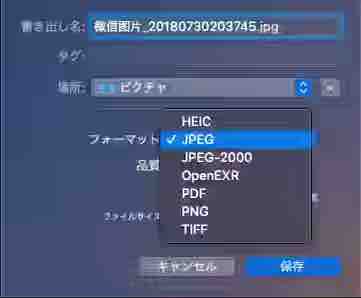
稍微有点理解macOS对于媒体工作者的强大之处了。Windows上对于图片转换一直没有找到很合适的软件,但是macOS的原生功能就很强大了,可以选择格式,还可以选择质量,很强。
打开图片 -> 文件 -> 导出
更改系统截图之后的默认保存位置
系统自带截图功能的几个快捷键:
-
shift cmd 3:全屏截图 -
shift cmd 4:局部截图 -
shift cmd 4 space:窗口截图 -
shift cmd 6:Touch Bar截图
默认的保存位置是桌面,可以通过在终端中执行defaults write com.apple.screencapture location ~/use/work/picture命令,将默认的保存路径调整至指定的路径~/use/work/picture。
修改环境变量
网上查,说~/.bash_profile是最高优的用户级别环境变量的配置文件,于是在里面配置了如下内容,以使~/.bin/chromedriver可以直接使用:
1

export PATH="$PATH:$HOME/.bin"
但是一直不生效,后来才知道,原来我现在版本的macOS默认使用的终端是zshell,ta默认是加载~/.zprofile的。进去一看,发现已经有内容了。于是追加了一下,整体内容如下:
1
2
3
4
5
6


# Setting PATH for Python 3.9
# The original version is saved in .zprofile.pysave
PATH="/Library/Frameworks/Python.framework/Versions/3.9/bin:${PATH}"
PATH="$PATH:$HOME/.bin"
export PATH
更新日志
- 2020年11月02日:初稿。
- 2020年11月:追加截图保存位置。
- 2020年12月:追加修改环境变量。
