由于一些特殊原因,告别了亲爱的Lenovo T490,开始用MacBook Pro(2019,10.15.7 (19H2))了
适应新的机器
建议阅读知乎上的这篇文章,首先对手上的新机器有所了解。作者的一个观点很好,用使用iPhone的角度去理解MAC,摒弃Windows的一些操作习惯。
效率控可以再看下官网提供的这些东西:
一些常见的软件
有些软件下载下来后没有通过Mac的安全检查,比如MySQLWorkbench,此时需要如下路径进行允许🍎 -> 系统偏好设置 -> 安全性与隐私
Homebrew
一款MacOS上的包管理工具。官网
安装命令,在终端中执行$ /bin/bash -c "$(curl -fsSL https://raw.githubusercontent.com/Homebrew/install/master/install.sh)"
好多软件都可以通过这个来安装,如果觉得安装别的软件时速度很慢,可以考虑网上搜一下换个源。
如果想要临时取消$ brew install XXX时默认触发的升级操作的话,可以执行该命令$ export HOMEBREW_NO_AUTO_UPDATE=true。
1
2
3
4
5
6
7
8
9
10
11
12
13
14
15
16
17
18
19
20
21

Steve@ZBMAC-C657521M local % brew list
aom			fribidi			guile			libev			libsoxr			libxcb			node			python@3.9		tcl-tk			xz
bdw-gc			gdbm			harfbuzz		libevent		libtasn1		libxdmcp		opencore-amr		rav1e			telnet			zeromq
c-ares			gettext			icu4c			libffi			libtiff			libxext			openjpeg		readline		tesseract		zimg
cairo			giflib			jemalloc		libidn2			libtool			libxrender		openssl@1.1		rtmpdump		theora
dav1d			git			jmeter			libogg			libunistring		little-cms2		opus			rubberband		unbound
ffmpeg			glib			jpeg			libpng			libvidstab		lzo			p11-kit			sdl2			webp
flac			gmp			lame			libpthread-stubs	libvorbis		mpdecimal		pcre			snappy			x264
fontconfig		gnutls			leptonica		libsamplerate		libvpx			mysql@5.7		pcre2			speex			x265
freetype		gobject-introspection	libass			libsndfile		libx11			nettle			pixman			sqlite			xorgproto
frei0r			graphite2		libbluray		libsodium		libxau			nghttp2			pkg-config		srt			xvid
another-redis-desktop-manager                                                                                                  picgo
Steve@ZBMAC-C657521M local % brew list jmeter
/usr/local/Cellar/jmeter/5.3/bin/jmeter
/usr/local/Cellar/jmeter/5.3/libexec/backups/ (20 files)
/usr/local/Cellar/jmeter/5.3/libexec/bin/ (184 files)
/usr/local/Cellar/jmeter/5.3/libexec/docs/ (2083 files)
/usr/local/Cellar/jmeter/5.3/libexec/extras/ (20 files)
/usr/local/Cellar/jmeter/5.3/libexec/lib/ (114 files)
/usr/local/Cellar/jmeter/5.3/libexec/licenses/ (143 files)
/usr/local/Cellar/jmeter/5.3/libexec/printable_docs/ (72 files)
-
brew upgrade jmeter升级jmeter
git
官网已经给出了安装方式$ brew install git。
Visual Studio Code
直接官网选择MAC版本下载安装即可。
Python
直接官网下载安装包安装。
安装pip,$ python3 -m pip install --upgrade pip setuptools wheel
MySQLWorkbench
MySQL的图形化客户端,虽然没那么好用,但是至少有啊😅
直接官网选择MAC版本下载安装即可。
FreeMind
免费开源的思维导图工具。20.11.03更新:FreeMind在macOS上的兼容性可以用非常糟糕来形容。于是找到了其替代品SciaReto。
直接官网选择MAC版本下载安装即可。
SciaReto
免费开源的思维导图工具。
直接去github上取最新的release吧。
DesktopNaotu
基于百度FEX团队的开源产品KityMinder的本地离线运行的版本。
直接去github上取最新的release吧。
iTerm
直接官网下载安装包安装。
如何保存密码?先在任意位置创建一个文件(我在~/.ssh/中创建了一个ssh_login文件)用以保存登陆脚本,并赋予权限(我直接chmod 777 ssh_login了😅)。
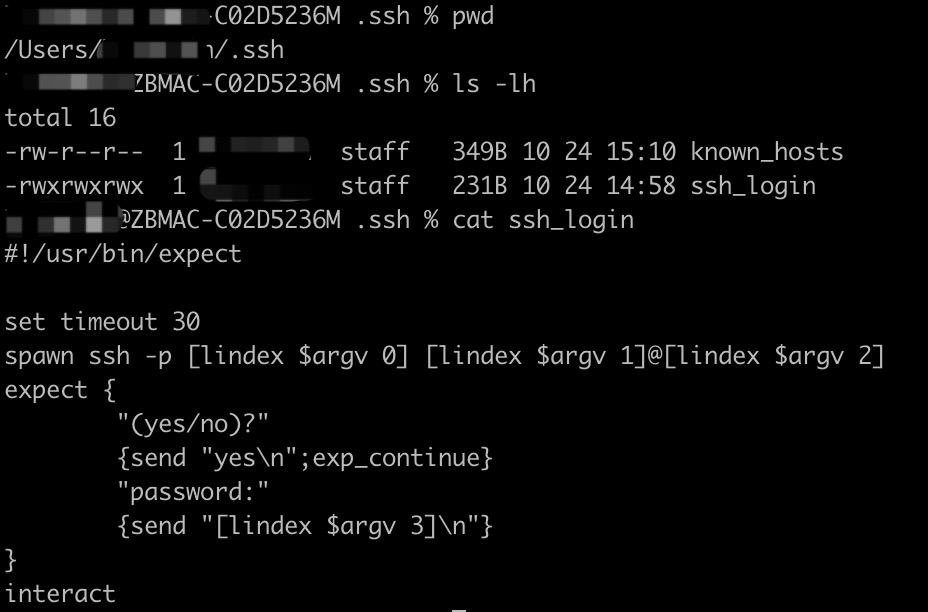
下面是脚本文本,复制即用~
1
2
3
4
5
6
7
8
9
10
11

#!/usr/bin/expect

set timeout 30
spawn ssh -p [lindex $argv 0] [lindex $argv 1]@[lindex $argv 2]
expect {
        "(yes/no)?"
        {send "yes\n";exp_continue}
        "password:"
        {send "[lindex $argv 3]\n"}
}
interact
然后在iTerm中进入Command O -> Edit Profiles -> +后按照下图配置即可。Send text at start中填写脚本路径及参数~/.ssh/ssh_login 22 root 10.170.220.34 2FGP%czQ@1
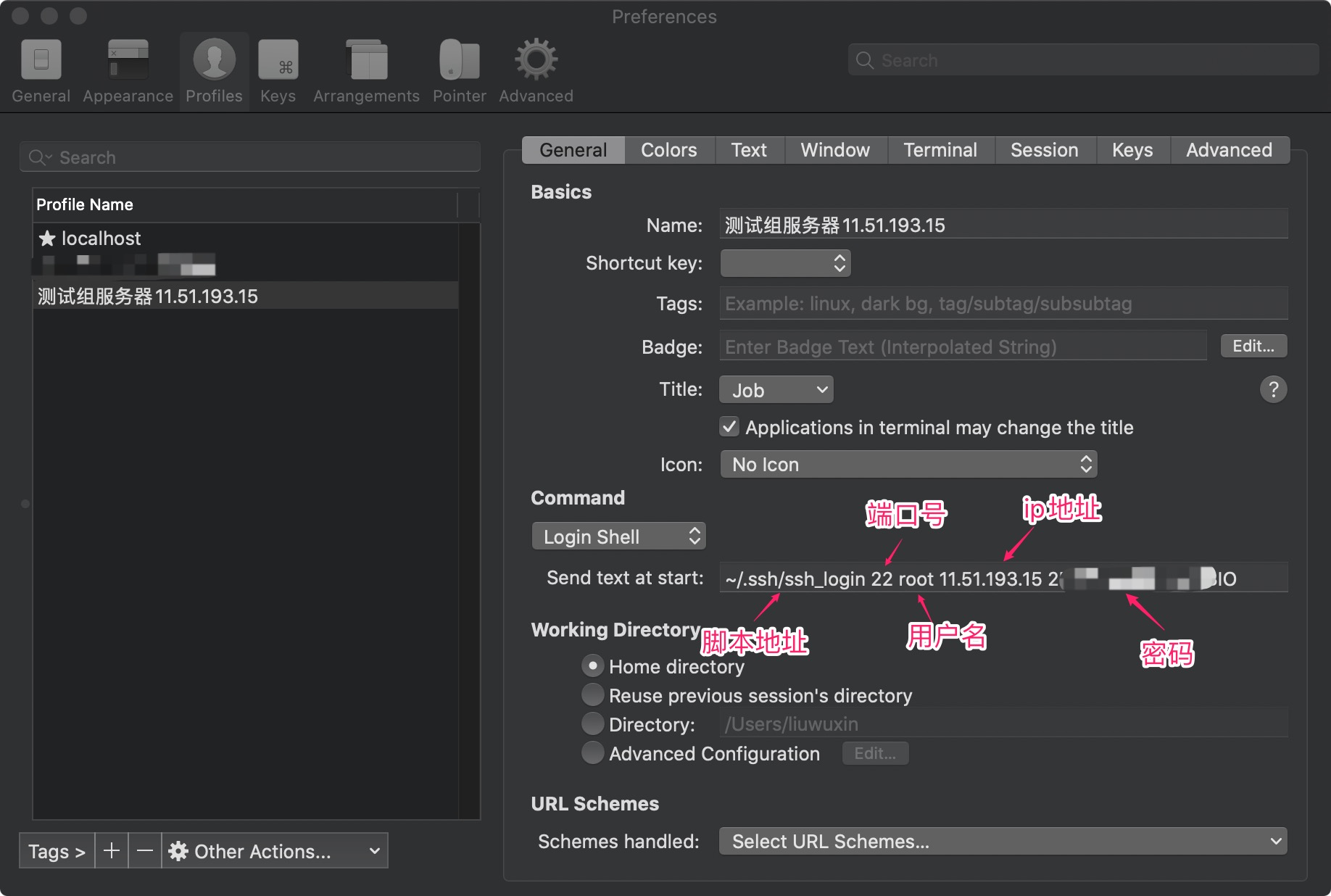
一个小坑:如果在执行的过程中出现了类似zsh: event not found:_+的报错,那么可能是密码中包含了shell的关键字,比如我的是2FGP%c!_+,此时需要使用escape character “\”,即将命令写为~/.ssh/ssh_login 22 root 10.170.220.34 2FGP%c\!_+
docker
直接官网选择MAC版本下载安装即可。
Fiddler
没有经典版可以用,但是可以下载Fiddler Everywhere来用。访问官网输入邮箱,选好系统版本即可下载。
Postman
直接官网下载安装即可。
iShot
很好用的截图工具,可以直接通过快捷键option a来唤醒,标记完成后直接进入剪贴板。虽然拿到Windows上是人人都有的功能,但是对比了系统自带的截图工具,和腾讯推出的截图软件,这款iShot让我感动到哭。
从App Store中下载即可。
SwitchHosts!
直接官网下载安装即可。
网易MuMu
MacOS上的软件太少了,逼着我用移动端的软件😭
直接官网选择MAC版本下载安装即可。
VirtualBox
为了防止有些软件只能在windows上使用,搞个虚拟机预备着。镜像正在下载,后面看看如何再来更新。
直接官网选择MAC版本下载安装即可。Windows预览版的镜像下载地址,发现一问题,貌似这东西需要有windows Insider计划的账号才行。。。。。。。
20.10.26更新:没有预览版账号也不要紧,可以去大名鼎鼎的msdnitellyou上下载。不过由于下载地址是ed2k的链接,所以我们还需要用到同样大名鼎鼎的迅雷。
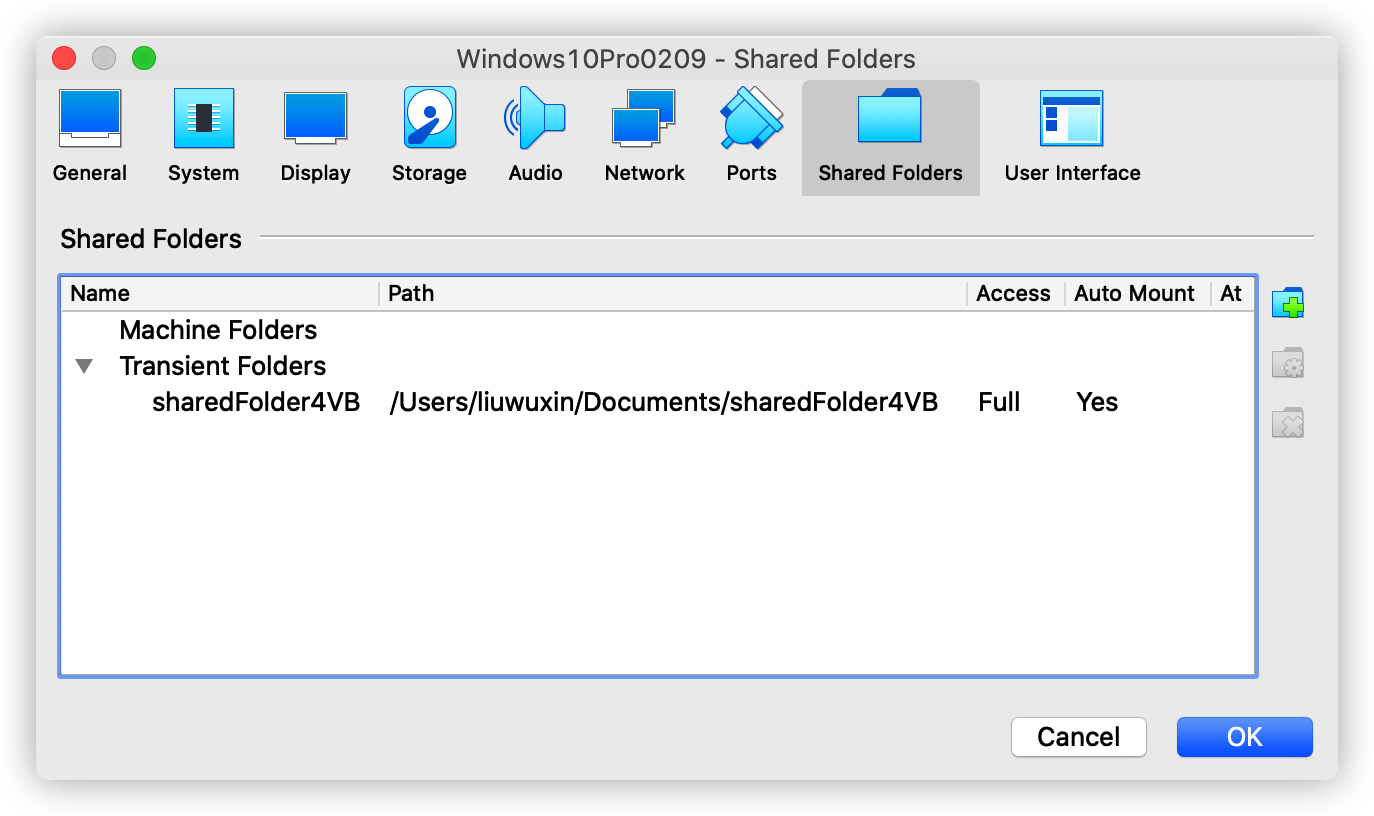
下载好之后可以参考该博文进行安装。如果想共享宿主机的文件夹,需要进入菜单栏 Devices ->Shared Folders ->Shared Folders Settings...并进行如设置。
关闭Windows的自动更新:Windwos+R,输入“gpedit.msc”回车,在本地注册表编辑器中依次打开:计算机配置-管理模板-Windows组件-windows 更新,在右侧将“配置自动更新”和“允许自动更新立即安装”的状态改为“已禁用”,重启电脑,查看一下。参考永久关闭win10自动更新
Folx
有免费版和付费的高级版,我这用的是免费版,其实目前就是挂着下windows的镜像。知乎上有人推荐就下来试试
直接官网下载安装即可。
Flycut
试过好几款Ditto的替代品,这个算是免费软件中最好的了吧(虽然和Ditto差了好多😭)。
直接App Store中下载即可。
jdk
直接从AdoptOpenJDK上下载安装即可。
telnet
利用上面提到的Homebrew来安装。命令为:brew install telnet
Typora
Typora专为markdown而生的文本编辑器,支持mermaid,用markdown来画图实在是太香了。[官网](https://typora.io/)
LICEcap
LICEcap是轻量级的gif录制软件,功能上没有Windows平台上独占的ScreenToGif多,但是胜在跨平台。[官网](https://www.cockos.com/licecap/)、[github主页](https://github.com/justinfrankel/licecap)
LibreOffice
已经好几年没用过LibreOffice了,界面让我感到惊艳。[官网](https://www.cockos.com/licecap/)
The Unarchiver
可以解压rar格式的免费软件。App Store上下载即可。
JMeter
利用上面提到的Homebrew来安装。命令为:brew install jmeter。相关说明参考
响应结果的中文若显示为乱码(不是一坨横线)的,需要在/usr/local/Cellar/jmeter/5.0/libexec/bin中的jmeter.properties文件进行如下设置sampleresult.default.encoding=UTF-8
如果中文显示为一坨横线,则是语言与外观不兼容导致。处理方式为JMeter->Options->Look and Feel->Metal
MySQL
利用上面提到的Homebrew来安装。5.7版本的安装命令为:brew install mysql@5.7。下面记录下安装完成之后的相关信息。
1
2
3
4
5
6
7
8
9
10
11
12
13
14
15
16
17
18
19
20
21
22
23
24
25
26
27
28
29
30
31
32
33
34
35
36
37
38
39
40
41
42
43
44
45
46
47
48
49
50
51
52
53
54
55
56
57
58
59
60
61
62
63
64
65
66
67
68
69
70
71
72
73
74
75
76
77
78
79
80
81
82
83
84
85
86
87
88
89
90
91
92
93
94
95

==> Installing dependencies for mysql@5.7: openssl@1.1
==> Installing mysql@5.7 dependency: openssl@1.1
==> Pouring openssl@1.1-1.1.1i.catalina.bottle.tar.gz
==> Caveats
A CA file has been bootstrapped using certificates from the system
keychain. To add additional certificates, place .pem files in
  /usr/local/etc/openssl@1.1/certs

and run
  /usr/local/opt/openssl@1.1/bin/c_rehash

openssl@1.1 is keg-only, which means it was not symlinked into /usr/local,
because macOS provides LibreSSL.

If you need to have openssl@1.1 first in your PATH run:
  echo 'export PATH="/usr/local/opt/openssl@1.1/bin:$PATH"' >> ~/.zshrc

For compilers to find openssl@1.1 you may need to set:
  export LDFLAGS="-L/usr/local/opt/openssl@1.1/lib"
  export CPPFLAGS="-I/usr/local/opt/openssl@1.1/include"

==> Summary
🍺  /usr/local/Cellar/openssl@1.1/1.1.1i: 8,067 files, 18.5MB
==> Installing mysql@5.7
==> Pouring mysql@5.7-5.7.32.catalina.bottle.2.tar.gz
==> /usr/local/Cellar/mysql@5.7/5.7.32/bin/mysqld --initialize-insecure --use
==> Caveats
We've installed your MySQL database without a root password. To secure it run:
    mysql_secure_installation

MySQL is configured to only allow connections from localhost by default

To connect run:
    mysql -uroot

mysql@5.7 is keg-only, which means it was not symlinked into /usr/local,
because this is an alternate version of another formula.

If you need to have mysql@5.7 first in your PATH run:
  echo 'export PATH="/usr/local/opt/mysql@5.7/bin:$PATH"' >> ~/.zshrc

For compilers to find mysql@5.7 you may need to set:
  export LDFLAGS="-L/usr/local/opt/mysql@5.7/lib"
  export CPPFLAGS="-I/usr/local/opt/mysql@5.7/include"


To have launchd start mysql@5.7 now and restart at login:
  brew services start mysql@5.7
Or, if you don't want/need a background service you can just run:
  /usr/local/opt/mysql@5.7/bin/mysql.server start
==> Summary
🍺  /usr/local/Cellar/mysql@5.7/5.7.32: 319 files, 234.4MB
==> Caveats
==> openssl@1.1
A CA file has been bootstrapped using certificates from the system
keychain. To add additional certificates, place .pem files in
  /usr/local/etc/openssl@1.1/certs

and run
  /usr/local/opt/openssl@1.1/bin/c_rehash

openssl@1.1 is keg-only, which means it was not symlinked into /usr/local,
because macOS provides LibreSSL.

If you need to have openssl@1.1 first in your PATH run:
  echo 'export PATH="/usr/local/opt/openssl@1.1/bin:$PATH"' >> ~/.zshrc

For compilers to find openssl@1.1 you may need to set:
  export LDFLAGS="-L/usr/local/opt/openssl@1.1/lib"
  export CPPFLAGS="-I/usr/local/opt/openssl@1.1/include"

==> mysql@5.7
We've installed your MySQL database without a root password. To secure it run:
    mysql_secure_installation

MySQL is configured to only allow connections from localhost by default

To connect run:
    mysql -uroot

mysql@5.7 is keg-only, which means it was not symlinked into /usr/local,
because this is an alternate version of another formula.

If you need to have mysql@5.7 first in your PATH run:
  echo 'export PATH="/usr/local/opt/mysql@5.7/bin:$PATH"' >> ~/.zshrc

For compilers to find mysql@5.7 you may need to set:
  export LDFLAGS="-L/usr/local/opt/mysql@5.7/lib"
  export CPPFLAGS="-I/usr/local/opt/mysql@5.7/include"


To have launchd start mysql@5.7 now and restart at login:
  brew services start mysql@5.7
Or, if you don't want/need a background service you can just run:
  /usr/local/opt/mysql@5.7/bin/mysql.server start
npm
利用上面提到的Homebrew来安装。安装命令为:brew install npm。
drawio-desktop
流程图的好手,但是貌似易用性较之Microsoft Viso还是差点意思,不过可以打开vsdx也算是挺牛了。drawio-desktop是diagrams.net的桌面版,直接去github release地址下载吧。
Scroll-Reverser
Mac的触控板和的方向非常诡异(手往左上移动,图片也往左上移动😓我想让ta往又下移动啊),在设置里反转之后,鼠标的滚轮居然也反了,干~.~。通过Scroll-Reverser完美解决。Github地址、官网地址
keka
7-zip官网上推荐的工具,我就用过给压缩包增加密码这样的简单功能。官网。下载链接
视频下载
YouTube上的视频下载需要使用youtube-dl(官网GitHub工程地址)和FFmpeg(官网)。
youtube-dl是使用了官方手册指导进行安装(注意youtube-dl还依赖python)。
1
2

sudo curl -L https://yt-dl.org/downloads/latest/youtube-dl -o /usr/local/bin/youtube-dl
sudo chmod a+rx /usr/local/bin/youtube-dl
FFmpeg是使用了Homebrew来安装。安装命令为:brew install ffmpeg
简单的使用手册:
1
2
3
4
5
6
7
8
9
10
11
12
13
14
15
16
17
18
19
20
21
22
23
24
25
26
27
28
29
30
31
32
33
34
35
36
37
38
39

# 查看该视频的各种格式
liutianyu@ZMC Downloads % youtube-dl --list-formats https://www.youtube.com/watch\?v=zFQV0kw5saM
[youtube] zFQV0kw5saM: Downloading webpage
[info] Available formats for zFQV0kw5saM:
format code  extension  resolution note
249          webm       audio only tiny   52k , webm_dash container, opus @ 52k (48000Hz), 4.44MiB
250          webm       audio only tiny   69k , webm_dash container, opus @ 69k (48000Hz), 5.96MiB
140          m4a        audio only tiny  129k , m4a_dash container, mp4a.40.2@129k (44100Hz), 11.06MiB
251          webm       audio only tiny  137k , webm_dash container, opus @137k (48000Hz), 11.71MiB
160          mp4        256x144    144p   53k , mp4_dash container, avc1.4d400c@  53k, 30fps, video only, 4.58MiB
278          webm       256x144    144p   84k , webm_dash container, vp9@  84k, 30fps, video only, 7.23MiB
133          mp4        426x240    240p  120k , mp4_dash container, avc1.4d4015@ 120k, 30fps, video only, 10.31MiB
242          webm       426x240    240p  170k , webm_dash container, vp9@ 170k, 30fps, video only, 14.57MiB
134          mp4        640x360    360p  226k , mp4_dash container, avc1.4d401e@ 226k, 30fps, video only, 19.35MiB
243          webm       640x360    360p  365k , webm_dash container, vp9@ 365k, 30fps, video only, 31.23MiB
135          mp4        854x480    480p  351k , mp4_dash container, avc1.4d401f@ 351k, 30fps, video only, 30.07MiB
244          webm       854x480    480p  650k , webm_dash container, vp9@ 650k, 30fps, video only, 55.55MiB
136          mp4        1280x720   720p 1205k , mp4_dash container, avc1.4d401f@1205k, 30fps, video only, 103.00MiB
247          webm       1280x720   720p 1320k , webm_dash container, vp9@1320k, 30fps, video only, 112.80MiB
18           mp4        640x360    360p  650k , avc1.42001E, 30fps, mp4a.40.2 (44100Hz), 55.61MiB
22           mp4        1280x720   720p 1338k , avc1.64001F, 30fps, mp4a.40.2 (44100Hz) (best)
# 下载所有语言的字幕、并将视频进行合并
liutianyu@ZMC Downloads % youtube-dl --write-sub --all-subs --write-auto-sub -f 136+140 https://www.youtube.com/watch\?v=zFQV0kw5saM
[youtube] zFQV0kw5saM: Downloading webpage
[download] Destination: 【これで決まり!】新井恵理那のふるさとの味をご紹介! 恵理那とラピスの部屋#17-zFQV0kw5saM.f136.mp4
[download] 100% of 103.00MiB in 00:40
[download] Destination: 【これで決まり!】新井恵理那のふるさとの味をご紹介! 恵理那とラピスの部屋#17-zFQV0kw5saM.f140.m4a
[download] 100% of 11.06MiB in 00:04
[ffmpeg] Merging formats into "【これで決まり!】新井恵理那のふるさとの味をご紹介! 恵理那とラピスの部屋#17-zFQV0kw5saM.mp4"
Deleting original file 【これで決まり!】新井恵理那のふるさとの味をご紹介! 恵理那とラピスの部屋#17-zFQV0kw5saM.f136.mp4 (pass -k to keep)
Deleting original file 【これで決まり!】新井恵理那のふるさとの味をご紹介! 恵理那とラピスの部屋#17-zFQV0kw5saM.f140.m4a (pass -k to keep)
# 下载文件的命名
youtube-dl -o '%(uploader)s_%(upload_date)s_%(playlist)s.%(ext)s_%(title)s' [url]

# 指定最佳格式
youtube-dl -f bestvideo+bestaudio [url]

# 指定txt的url文件
youtube-dl -a url.txt
更多的使用方式【备份】youtube-dl使用介绍
更新日志
- 2020年10月24日:初稿。
- 2020年10月:追加windows镜像下载链接和flycut。
- 2020年11月:追加telnet、SciaReto、Typora、LICEcap、DesktopNaotu、LibreOffice。
- 2020年12月:追加The Unarchiver、JMeter、npm。
- 2021年1月:追加drawio-desktop、Scroll-Reverser。
- 2021年1月:追加视频下载。
- 2021年4月:追加keka。
