最近测试了一些移动端的东西,Fiddler用的突然多了起来,做下记录吧。
简介
摘自官网上简介Fiddler Everywhere: The Web Debugging Proxy Tool Loved by Users Just Got Better. Log all HTTP(S) traffic between your computer and the Internet. Inspect traffic, set breakpoints, and fiddle with request/response. 说人话就是Fiddler可以记录PC和外部进行的所有HTTP通信,并且可以断点、发起request、控制response。总之就是对付HTTP的高端利器。目前对于HTTPS的接触不多,以后研究了再更新吧。
用法
我目前用到的场景不太复杂。版本目前使用的是官网提供的最新的Fiddler Everywhere。界面摩登了许多,但是少了些不常用的功能(TextWizard啥的)?使用了账号的方式登录,免费账号提供了一定数量的信息同步能力。
1.抓PC的包
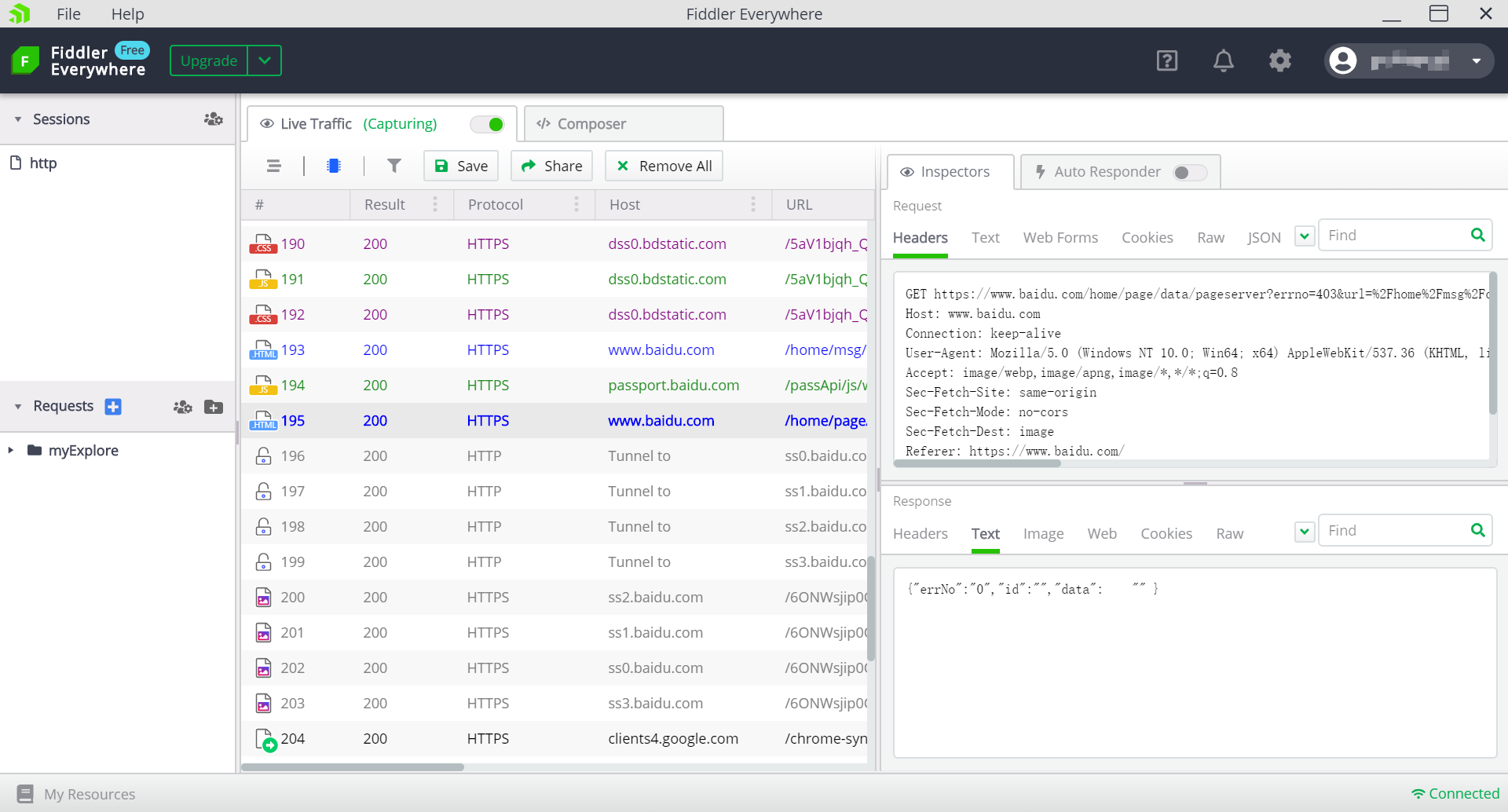
打开软件之后,激活Live Traffic为Capturing便可以开始抓取电脑上所有网络的请求了。可以使用Filters去筛选Request Headers、Response Headers(对比经典版发现貌似少了查找功能😓)。
2.抓手机的包
抓取手机的一些请求需要开启Fiddler的代理功能。然后手机和电脑连接在相同的路由器下,或者手机连接电脑的自建热点。
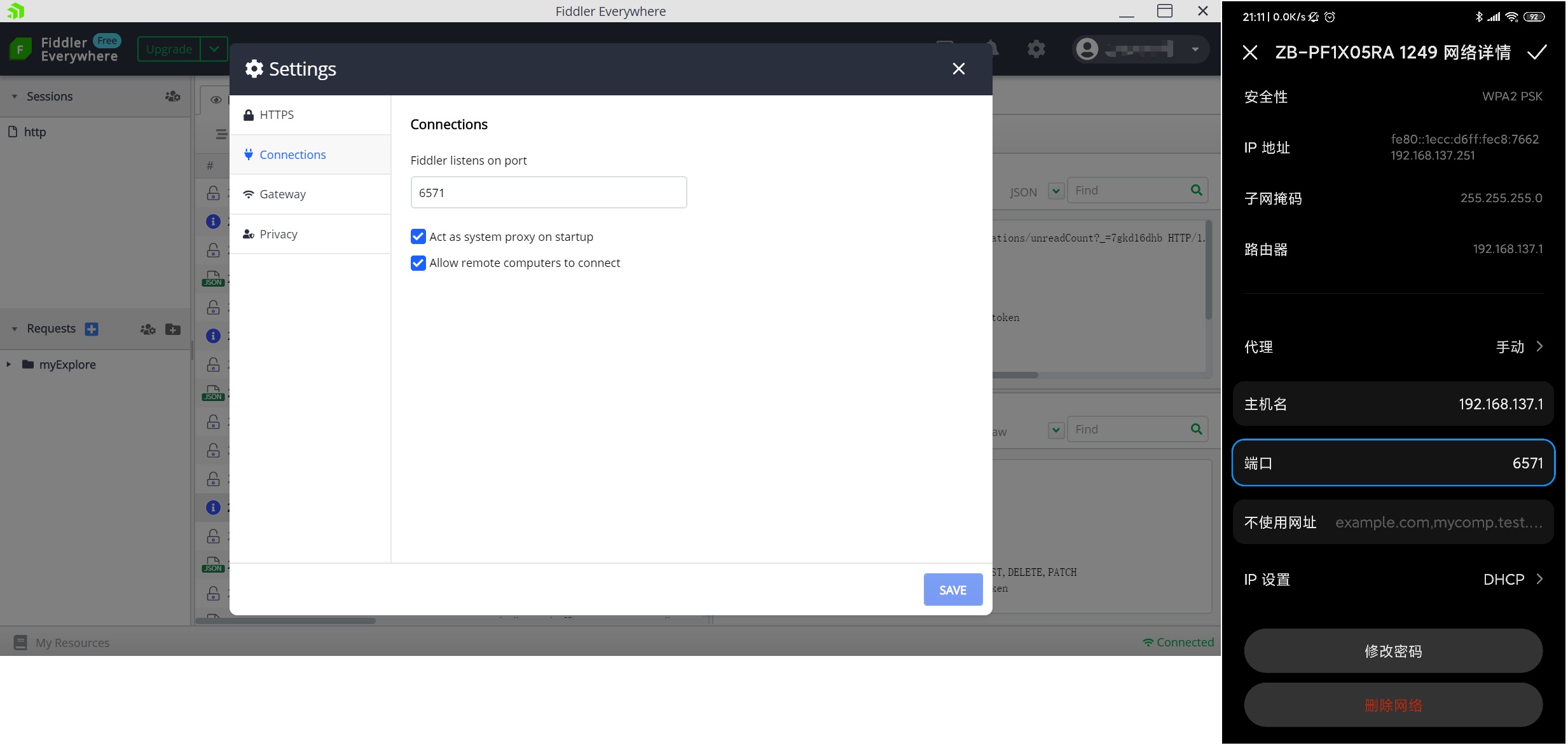
上面是我的配置信息(Windows10开启热点后,手机进行连接)。ios和安卓类似,都是在WLAN中进行代理的设置。注意,设置了代理之后若Fiddler不启动,手机是无法正常上网的。
另外由于是“借壳上市”,所以请求“应该”是借用Fiddler使用当前环境进行的。故PC端配置的Hosts是可以生效的。
3.调试被调http接口
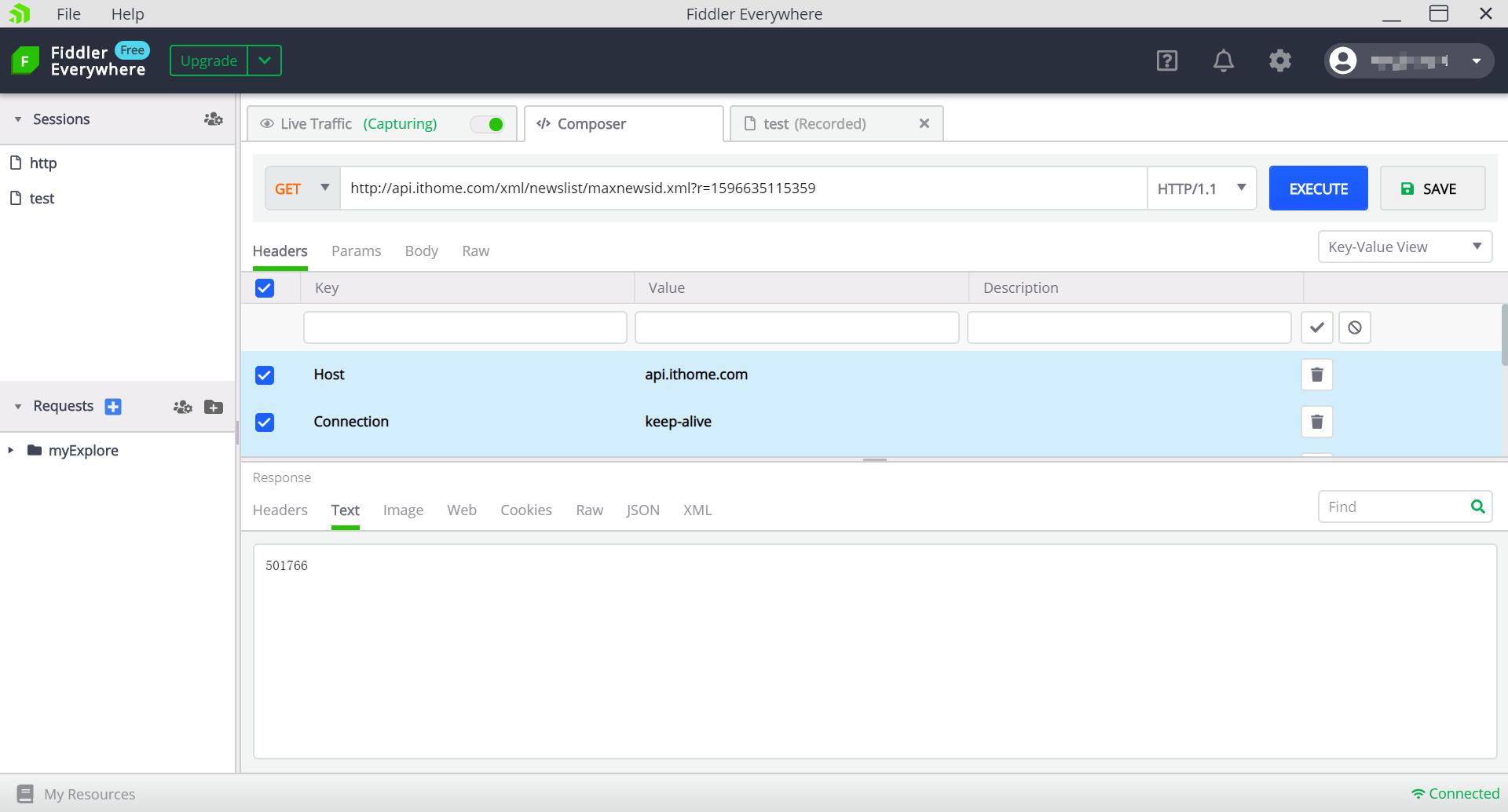
其实就是将抓到的请求放到Composer中去执行,可以手动改变一些请求的参数。Fiddler Everywhere的Composer和Postman很像,之前遇到类似的情况是浏览器抓请求,然后粘贴…粘贴…到Postman中去执行的。现在可以直接EXECUTE了。
4.mock被调http接口
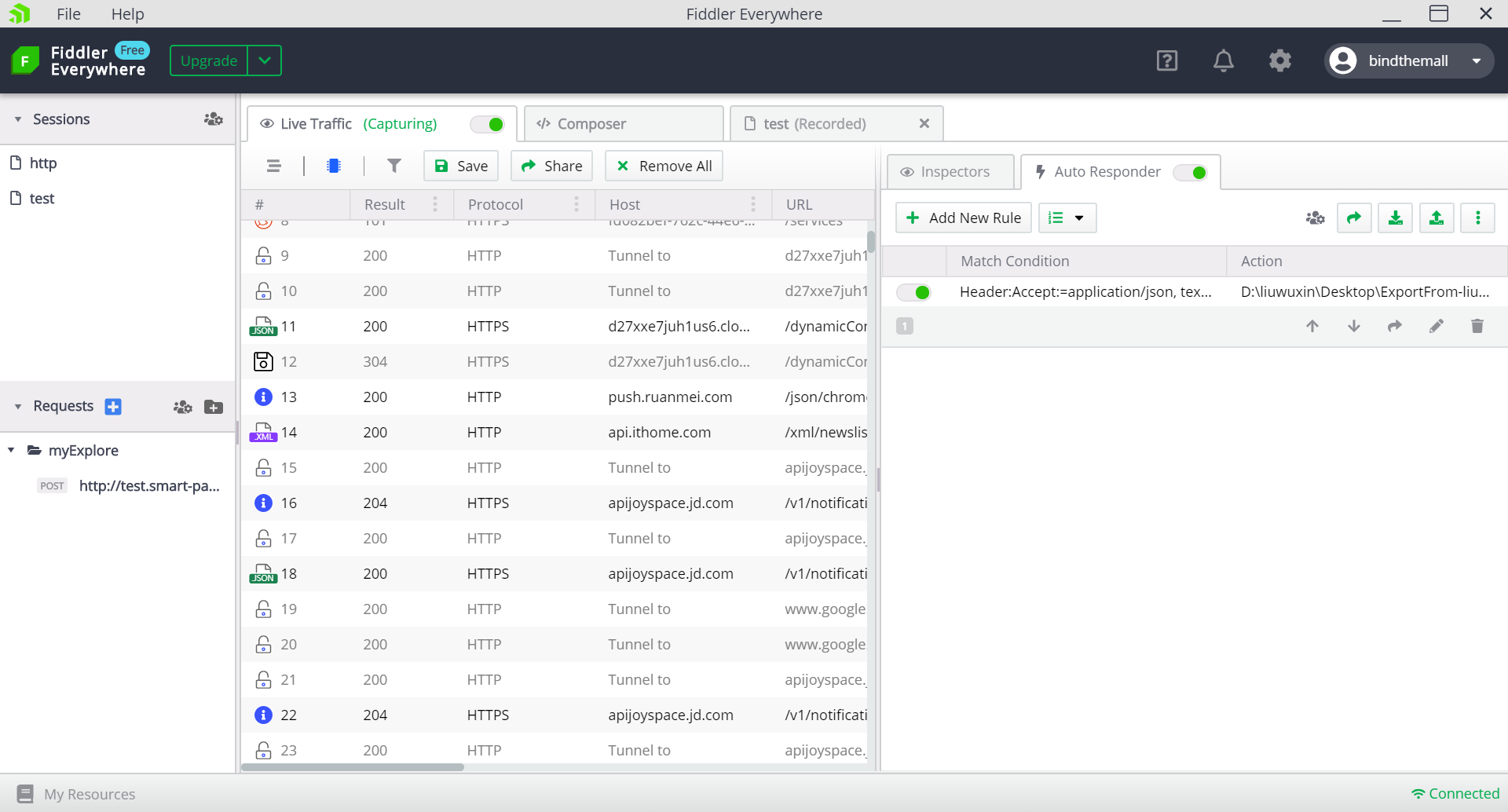
Fiddler可以阻断请求,然后按照我们的预想进行返回,这个功能用的并不多,试了下。需要激活Live Traffic为Capturing同时激活Auto Responder才能生效,具体的规则配置方式还是参考官方的文档吧。AutoResponder的官方手册
更新日志
- 2020年7月30日:初稿。
