Postman应该是目前比较好用的测试HTTP接口的工具,由于它可以发送几乎所有类型的HTTP请求,所以堪称是“全能战士”。另附官网链接。
由于没有中文版,我发现了一个中国版的Postman,名叫ApiPost,另附官网链接。这个我没用,但是瞄了一眼界面,可以说和Postman一毛一样,评价貌似也可以,需要的兄弟可以试试看。
今天我主要是来分享几个我常用的小把戏。所以默认读者已经用过Postman发送过请求,如果想看一些更详细的文章的话,这里有一个51testing的专题。另附一个Postman使用方法的博客。
写在最前面
下面的所有内容都从Postman中导出来了,下载后可以直接导入后使用(点我下载Postman导出的Collections)。不过由于示例的服务是我局域网内的一个临时接口,所以可能只能作为语法参考了。或者参考这篇文章(Python-mock一个提供http协议的服务)来在本机提供一个临时接口以供调用。
不可不知的大前提
-
Pre-request Script中的脚本在发送请求前会自动执行,脚本语言是Javascript,默认内置了一些JS库,比如CryptoJS。 -
View -> Show Postman Console是很好用的调试工具,可以看到请求具体发送出去的信息,也可以看到脚本中console.log("");打印出的信息。
1.参数化
很多时候我们测试不可能一次通过,而验证问题或者复现问题只需要在报文中改一个唯一的值,比如订单号、身份证号码、手机号码等等,就可以。这里我们利用参数化可以简单实现这个需求。
Request Headers和Request Body中的内容都可以通过{{paramName}}的形式进行参数化。
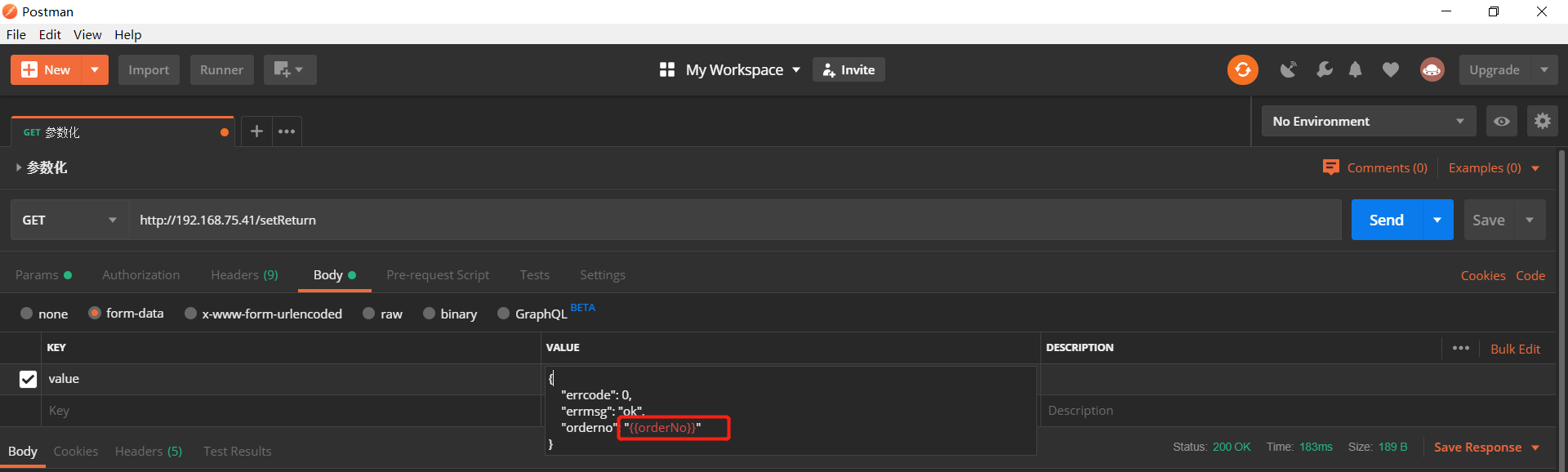
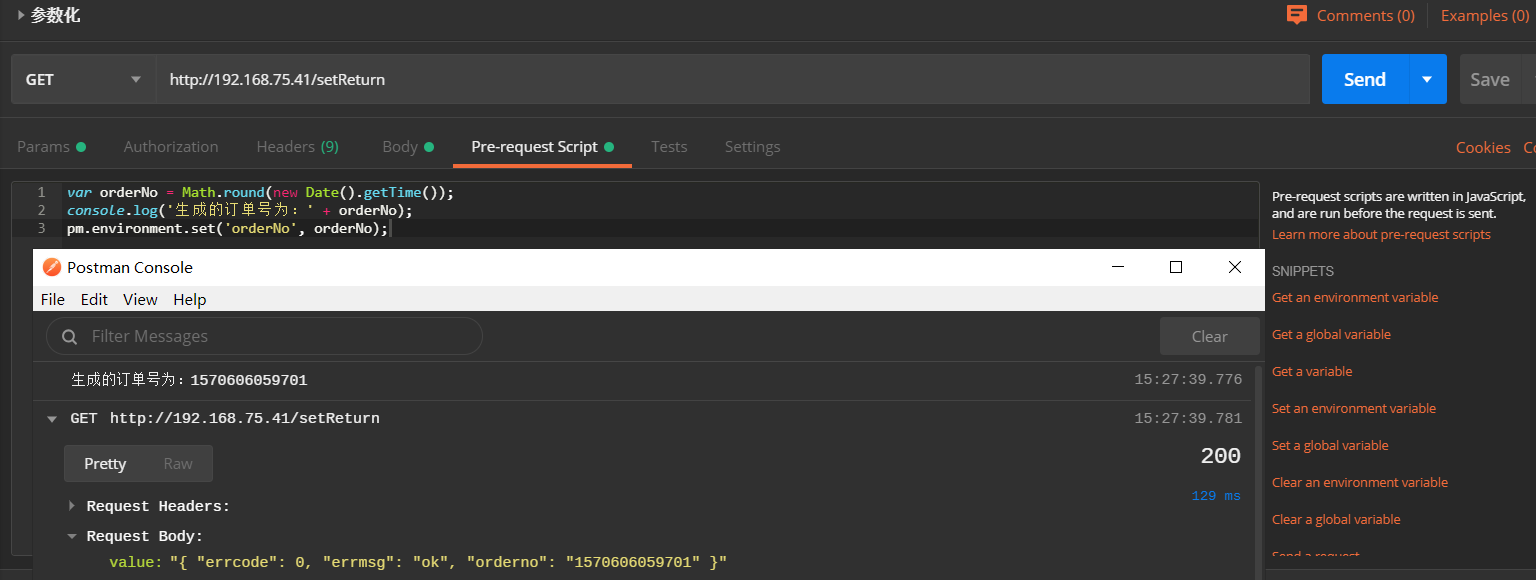
2.如何应对一个有签名算法的接口
为了防止接口调用的过程中被恶意攻击篡改,一般暴露在公网的接口往往都需要调用方携带签名进行请求。那么如何应对一个有签名算法的接口呢?
两个系统对接时一般都会有对接的接口文档,如果需要签名的话,一般会提供相应的加密算法的源码。开发兄弟往往可以拿着源码直接去写程序了,而我们如果在Postman上使用这样一个接口的话,就需要我们用Javascript来实现对应的加密算法了😓
一般的签名都是用到了MD5算法,好在Postman中内置了CryptoJS可以轻松处理它。
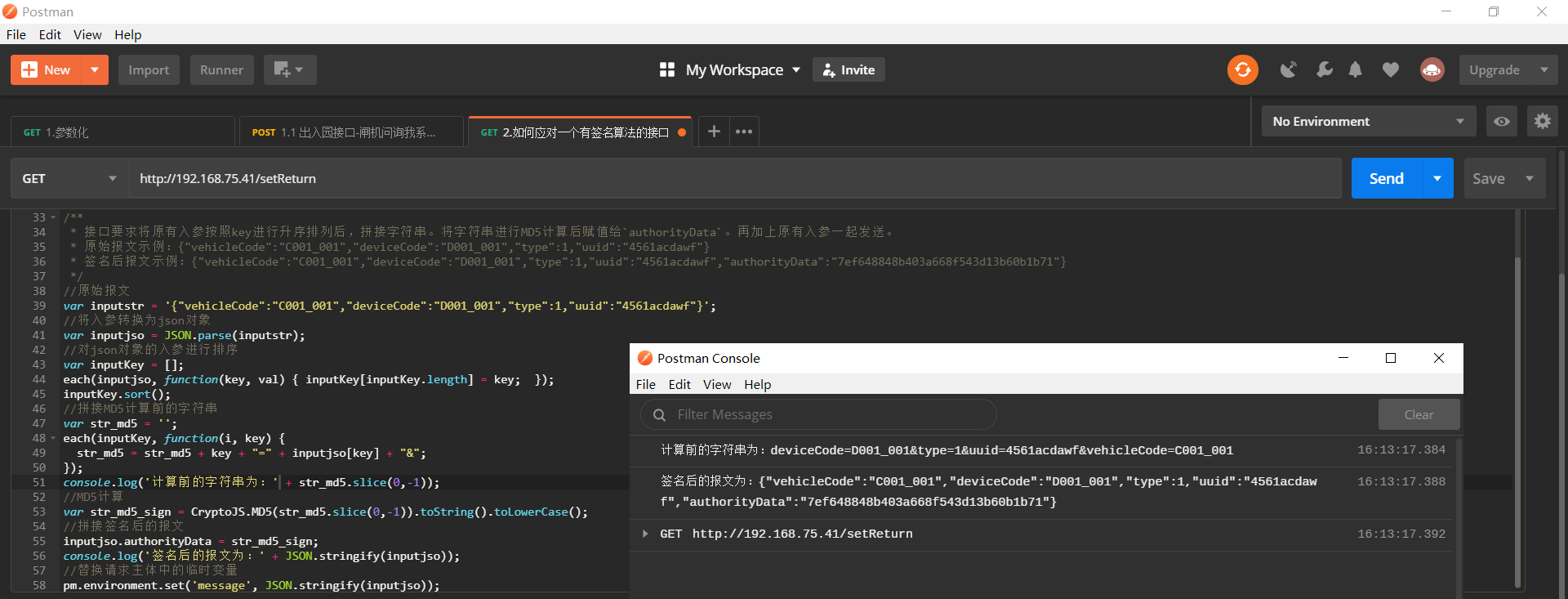
3.网站需要登录咋整
说起登录就很容易联想起Http身份认证了,这个要具体问题具体分析。举个最简单的例子,设置路由器的时候,网页会弹出一个弹窗要求输入用户名和密码,这种身份认证是HTTP Basic Authentication,可以在Postman主窗口中的Authorization进行配置即可。
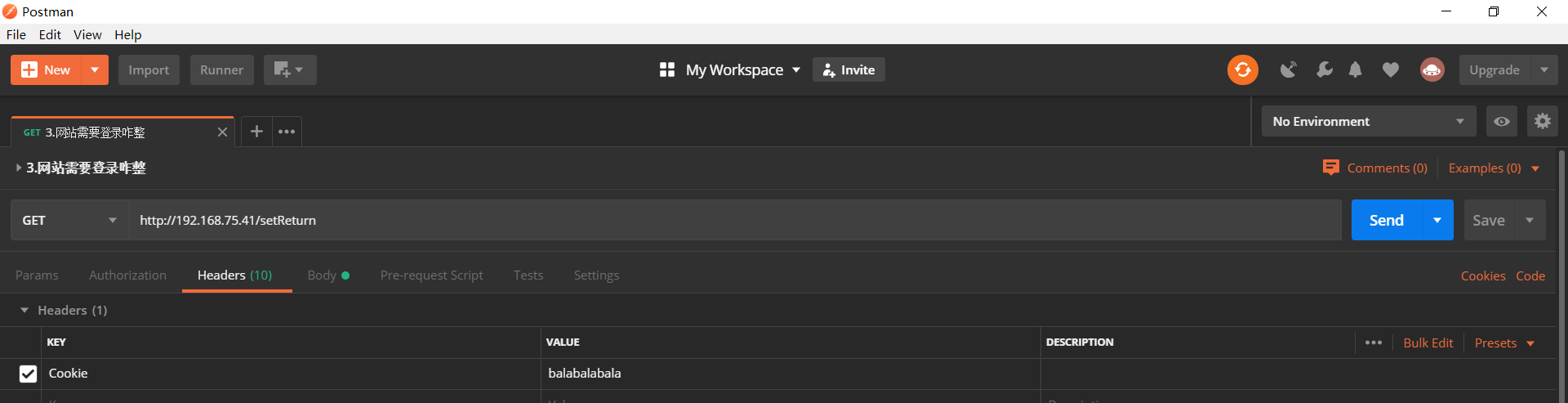
我要聊的是通过Session和Cookie实现的登录。之前处理过这样的问题,架构是前端独立的Vue应用,后端业务逻辑为Java应用。通过日志拿到了前端调用后端的请求报文,但是想自己模拟的时候发现直接发送请求会被登录拦住。这时候最简单的处理方式就是通过浏览器登录,然后用F12开发者工具拿到对应的cookie后通过Postman直接带着cookie就可以发送请求了。
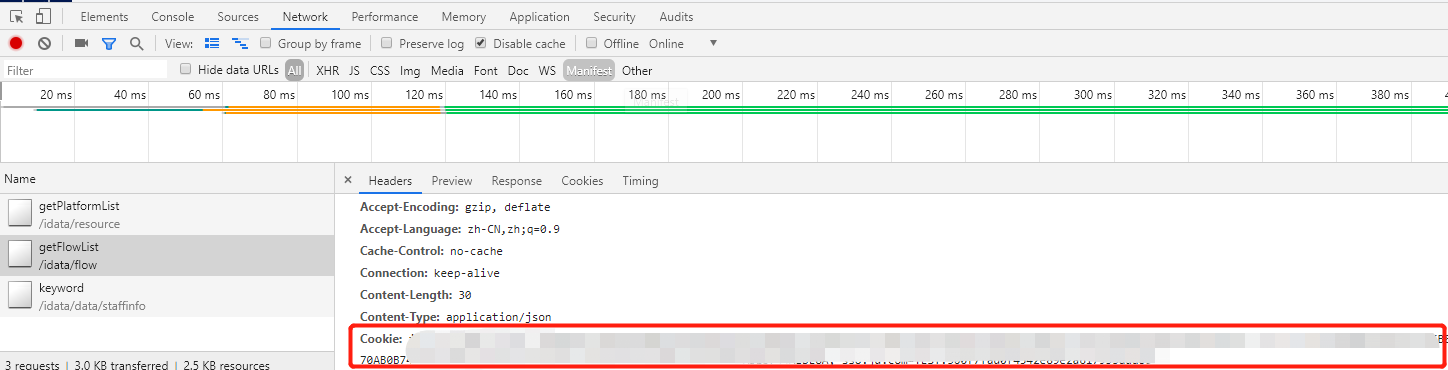
4.base64编解码和Tests
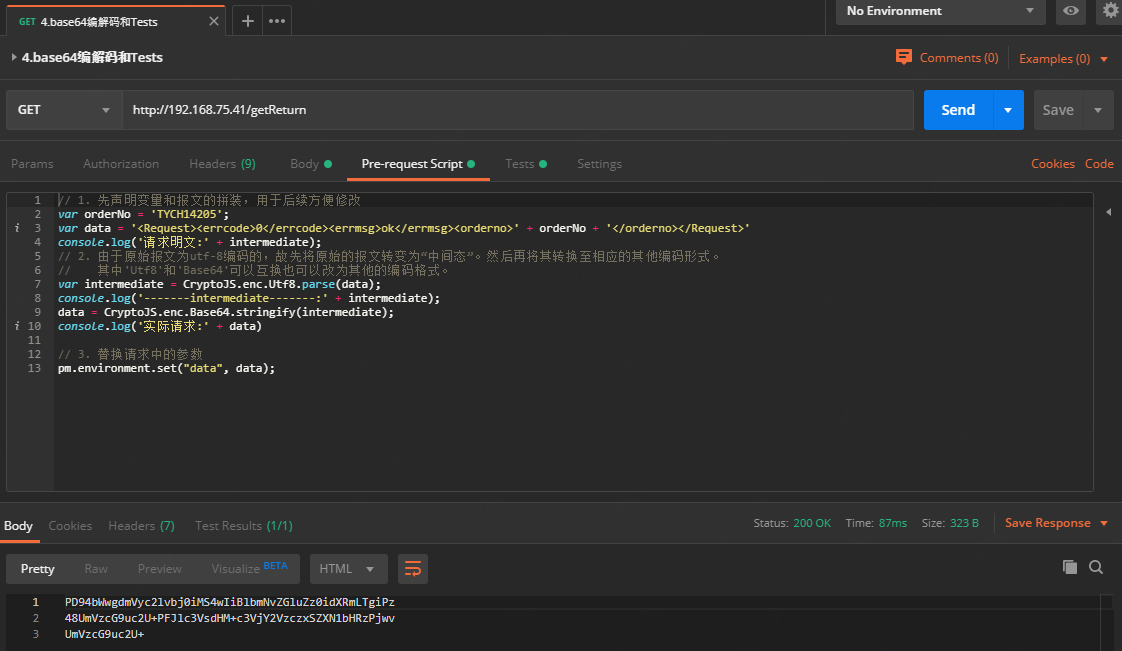
有时和外部接口交互的时候规定了传输的编码格式比如base64等。对我们来说肯定是utf8有可读性了。那么就需要将入参报文和出参报文进行base64的编解码。编码自然是参考1.参数化,在Pre-request Script中进行编码。为了提到出参的可读性,在Tests中进行解码,将原本的以base64编码的出参转换成可读的utf8编码格式并展示在Test Results中。详情参考下面两图。
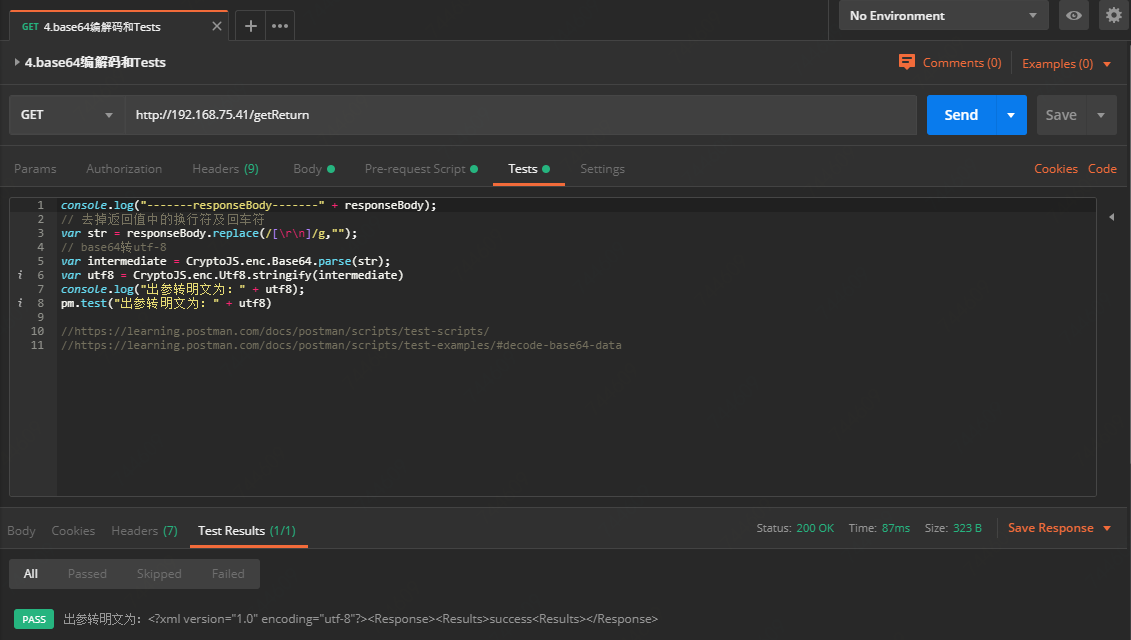
这里有一个坑,我当时阻塞了很久,从本节的第一张图可以看出来,出参是分了多行的。这也是我当时实测接口的状况,导致做转换时,Tests中的第6行一直报错。后来才发现原来是换行符的锅。所以才有了第3行去换行去回车的代码。
5.在请求前的请求
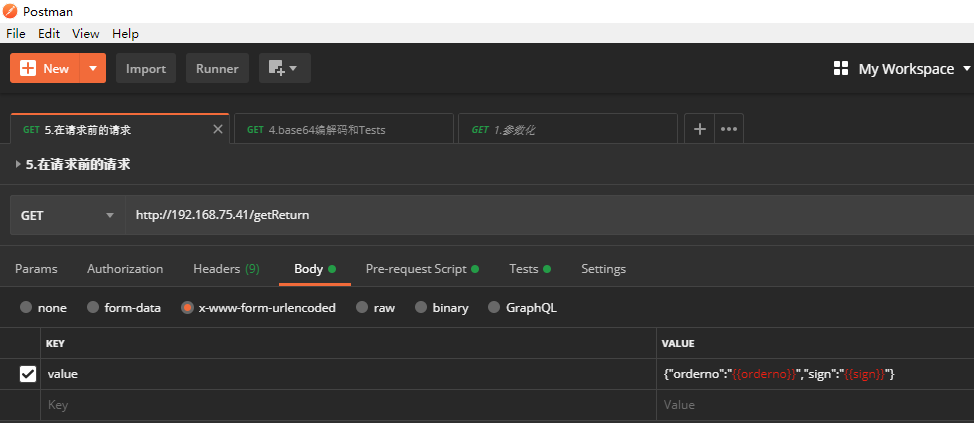
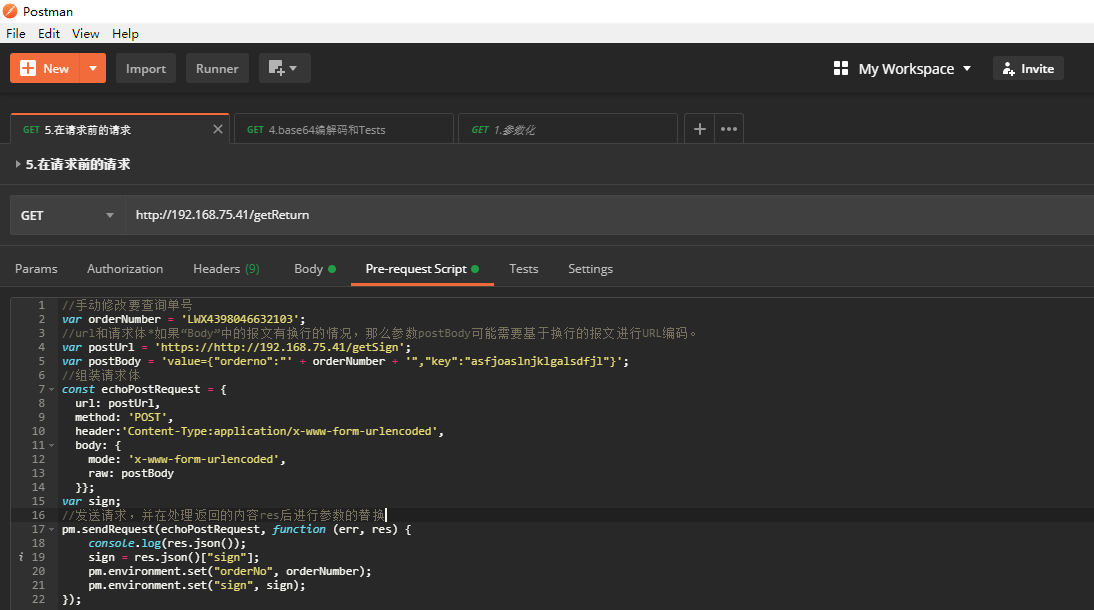
有点绕口,其实就是在点击Send按钮后,在此请求发出去前,先通过Pre-request Script执行一次http请求,从而获取一些信息。我的实际场景是外部系统和我交互的时候需要签名,而研发那边提供了一个http接口,我先调这个接口就可以得到签名。省的我自己写签名的算法了。那么问题来了,我不能每次请求都手动调下研发提供的然后手动填sign吧,这样好麻烦。所以就在报文正式请求前先请求一次提供签名的接口,然后将得到的签名填到sign上,从而实现偷懒,具体不同的接口在参数上可能有所区别,抛砖引玉吧。详情参考下面两图。
6.重复发送请求——Runner的使用
背景:为了测试Web页面的翻页功能,需要一些数据做支持。之前尝试过使用Selenium,这次尝试使用Postman。以后有机会可以试试jmeter,应该也可以做到。
方案:使用Postman的Runner功能,对指定接口进行多次请求。可以参考Postman的官方手册,其实我也是用了官方的接口做范例的。踩过的坑是MS Excel在保存csv文件的时候,将原本的,保存成了空格,导致导入给Postman的时候没法正确识别。
步骤:
- 下载
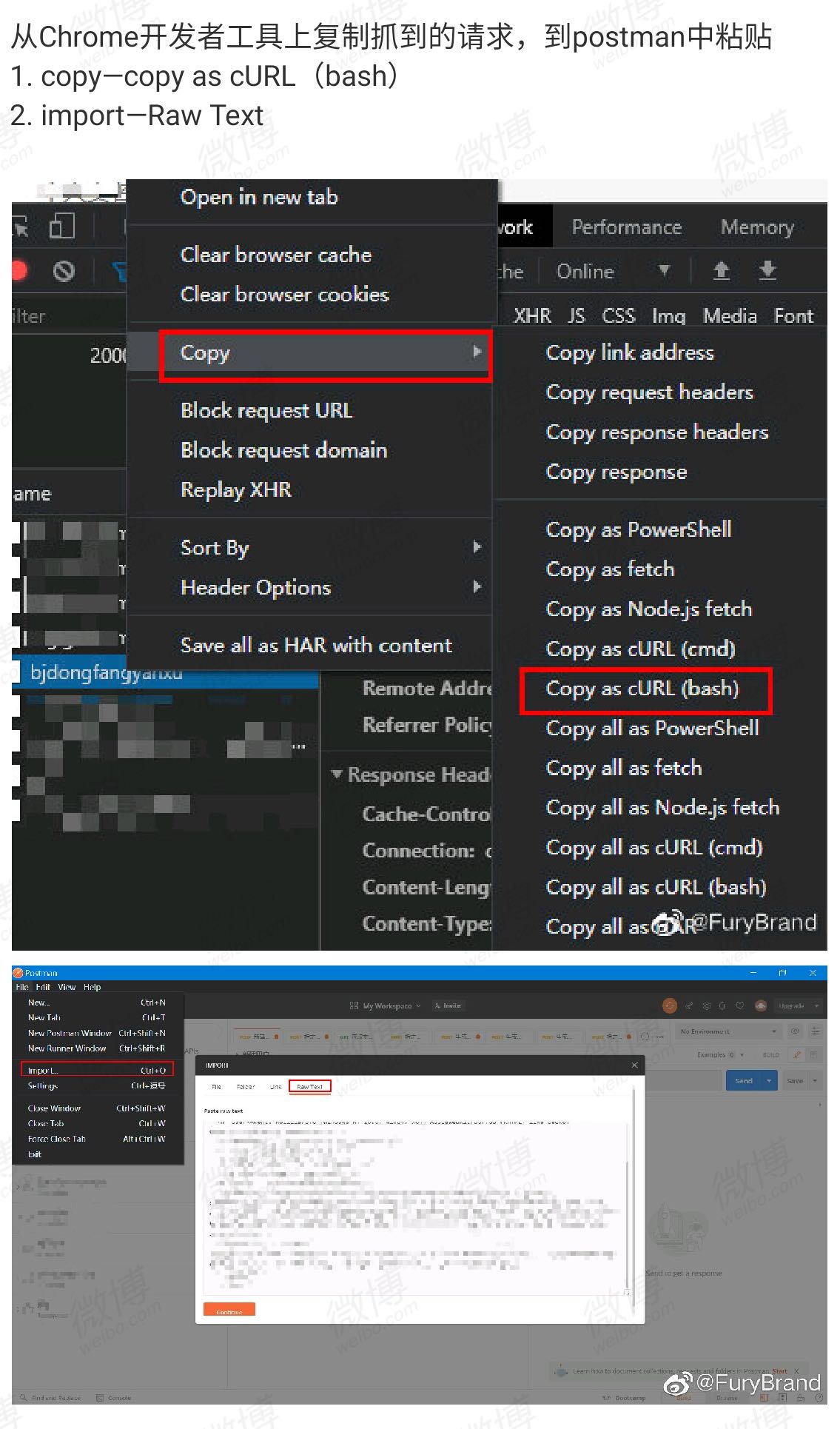
写在最前面中附的CollectionMyExplore并使用Request6.重复发送请求——Runner的使用。(以我的实际场景来说,我是使用了Postman的Import-Raw Text功能,配合Chrome的copy-copy as cURL(bash)来导入的,这样就不用设置cookie等参数了,很方便。参考) - 进入
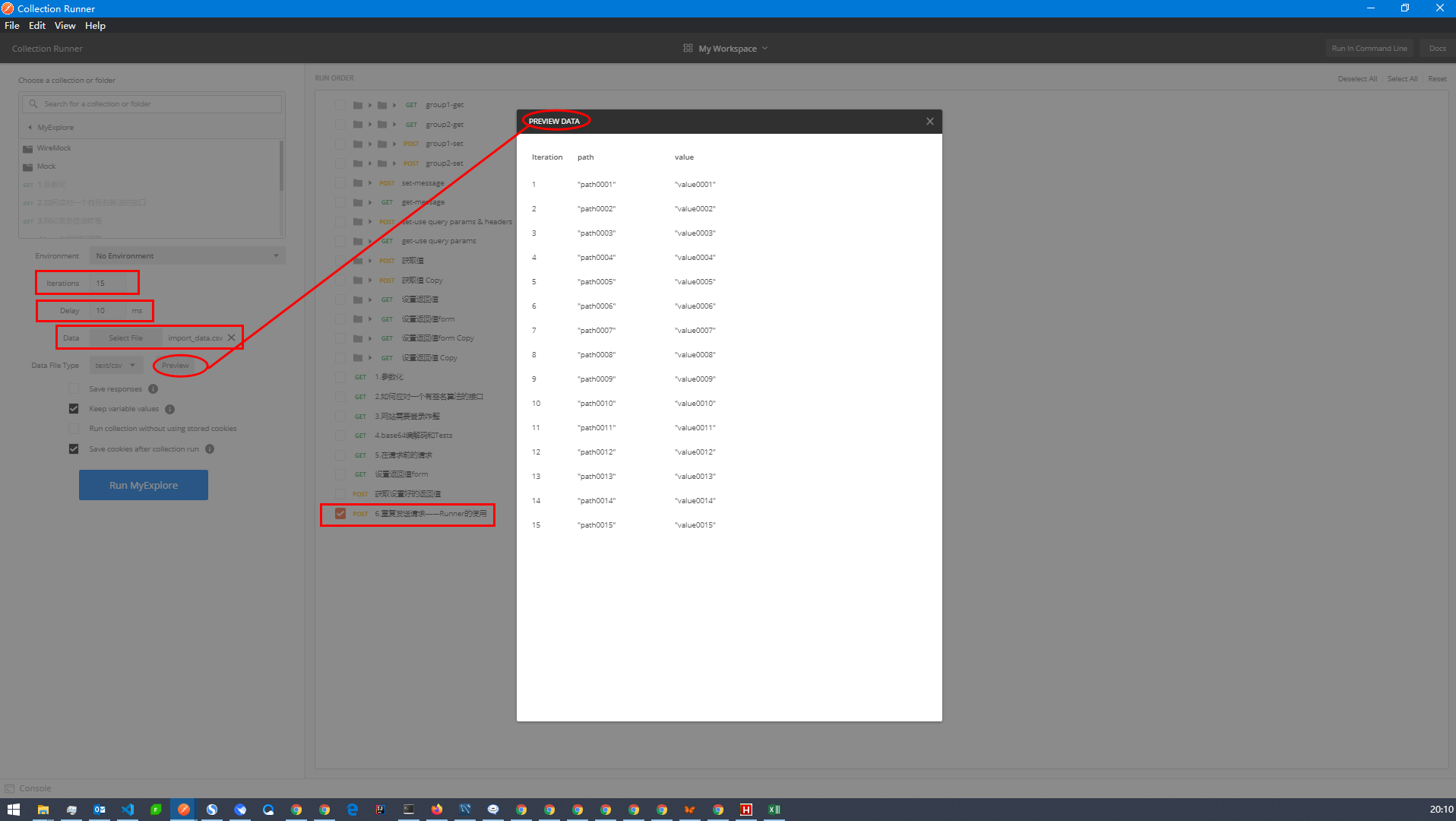
Runner,选择Collection,勾选需要执行的Request。设定循环次数15次,设置延迟时间,选择数据源文件点我下载import_data.csv后Run就可以了。如果每次调用时的入参有多个,那么预览的时候数据的展示一定是下面所示的那样。如果不是的话,大概率是csv文件有问题。除了csv文件以外,还支持json的方式导入数据,但是做数据的话,我觉得csv会方便一点。
7.活用cURL
curl是一个命令行工具,可以用URL来传输数据。官网,github主页
很多软件都支持curl有不同程度的支持。
- Chrome:导出
- Postman:导出&导入
- JMeter:导入
Postman的导入可以参考:
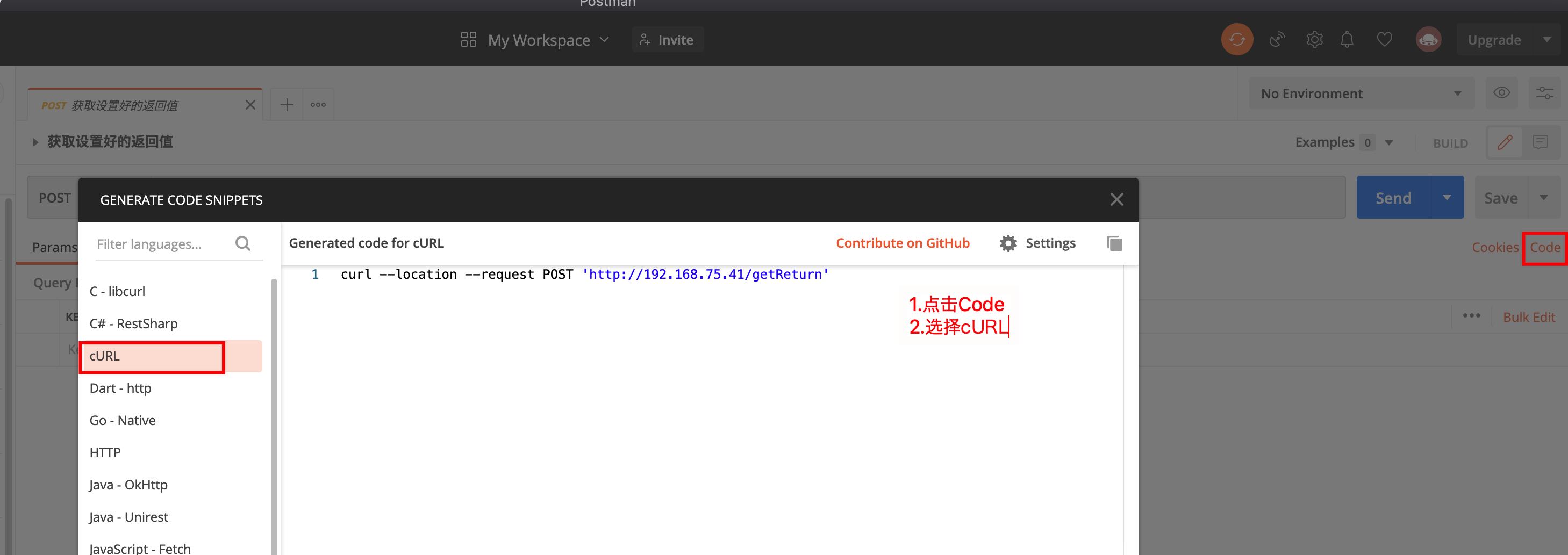
Postman的导出可以参考:
更新日志
2020年3月30日:追加5.在请求前的请求
2020年9月15日:追加重复发送请求——Runner的使用
2020年12月8日:追加活用cURL
