15年的时候由于工作需要,在网易云课堂上学习了《表格之道》的课程,感谢谷老师的教导至今受益匪浅😀。由于公司网络不能访问OneNote,同时为了分享知识给大家。故将自己的笔记整理分享出来。当然只是一个框架和笔记而已,要是有时间的话,还是希望提升Excel的伙伴学习一下《表格之道(专业版)》,才99RMB也不贵,哈哈哈哈
第四章-规范数据
20-格式的基本概念
- 数字在右,文本在左
- 时间日期的显示方式
- 数字与文本的转化
21-日期时间格式
- 日期就是一种特殊的表示的数字。在输入中,以减号或者除号来把日期间隔开来。
22-数字与文本的转化
超长的数字会被自动的转化为科学记数法。解决方法就是将单元格格式变为文本。
注意:不要在数字前加逗号来将超长的数字显示出来。这样本身是非常危险的。
问题:从外部网页或者数据库中导出的表格,很多时候数字是以文本的形式保存的,如何将其转化为数字? 答案:
- 1.将需要转换的数据选中,在左边的小叹号中选择转化为数字。
- 2.在任意空白处键入数字1,Ctrl+C,然后选择要转换的数据,Ctrl+Alt+V,选择运算中的“乘”。(格式需要调整一下,因为1的格式会被带进去)
- 3.大招:分列。选中要转换的列,然后在点击数据中的“分列”,之后点击“完成”。(但是我有个疑问,这样好像还是转换成了文本,只不过把小绿帽子摘掉了)
23-电子表格的通用格式
- 数据分为前台和后台。
- 后台:存储、加工、分析、计算
- 前台:展示、传递
- Excel本身就是为了后台
24-27-通用格式细则上中下总结
电子表格是简化了的数据库。
问题:制作表格常见的10种错误有哪些? 答案:
- 1.合并单元格。会导致数据透视表,筛选等功能失效。处理方法:选中单元格,点击开始–>合并后居中,这样数据就会显示在第一行,此时需要将之前被合并的单元格填充上,选中需要填充的部分,按F5->Alt+s(定位条件)->Alt+k(空值)->确定->输入“=C2”->Ctrl+Enter(批量填充)。由于现在虽然显示的效果是对的,但是内部其实是公式,所以需要选中单元格,Ctrl+c,Ctrl+Alt+V,并选择数值,来转换一下
- 2.没有序号,为了回溯方便,相当于数据库中的ID
- 3.乱加表头,不要乱加没有用的东西,Excel表格是用来分析的,不是用来展示的
- 4.胡乱合计,合计数不应该出现在元数据中的。
- 5.不符合数据透视表的规范,尽可能把一类的内容放到一列里面。如右图所示
- 6.错误的理解0,”0和空值是不一样的,这在计算平均分等情况下会被体现出来”
- 7.分裂表格,就是将一个表格以人类方便的方式拆分了
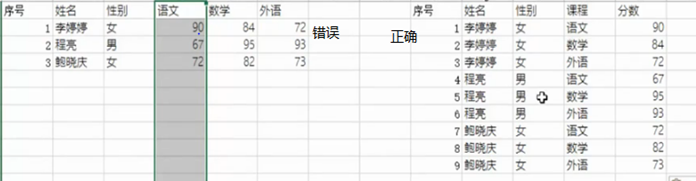
- 8.数字的文本化,为了计算方便,需要输入数字的地方一定要只填数字,如果一定要单位的话,有两种办法,一种是追加一列来记录单位。另一种是Ctrl+1->自定义–0分。显示时会带有分,但是实际是数字。并且在明确知道数字的范围的情况下,通过数字有效性(整数/小数)来限定输入,可以在一定程度上来防止录入错误。
- 9.内容不统一,格式等各方面吧
- 10.单元格非原子化,一个单元格就放一个不可分割的最小的信息。
问题:一个好的电子表格是什么样的? 答案:
- 1.完整的字段标题
- 2.首字段做序号
- 3.数字和日期的正确
- 4.有效性避免错误
- 5.符合透视表的习惯
- 6.没有不规范项
28-Ctrl+L
套用格式的意义(优势):
- 1.更易于阅读(无论是在屏幕还是在打印机)
- 2.更易于添加数据
- 3.帮助完善字段标题
- 4.优秀的初级数据分析平台(排序,筛选,查重)
套用格式应注意的问题:
- 1.结构化数据。在新增一列的时候,对一行添加公式,该公式会应用到所有的行中。有时候我们并不需要对所有的行都添加该公式,可以通过:表格工具(设计)->转换为区域。来取消套用格式
- 2.还原为数据表的方法
第五章:字段调整-公式
29-函数简介
函数是一种编辑好的计算规则,输入等于好新增一个函数,按Tab键来完善。
函数的主要用途:根据现有数据,新增一列字段。
函数的目的:
- 1.承担计算工作
- 2.为分析做准备
30-函数的学习路径
函数的分类:
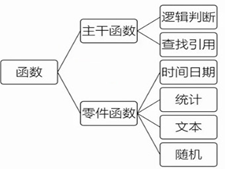
31-名称的命名
单元格默认是以字母加数字来命名的,选中一个单元格在左上角可以重新命名该单元格。下次使用F3来引用该命名后的单元格(可以重命名一个区域的单元格,或者分散开的单元格)。
如何批量的重命名单元格?
答案:在满足特定格式的情况下(比如:左边一列是名称,右边一列是数据)先选中这两列,然后:公式->定义的名称->根据所选内容创建->已选定区域创建名称(根据实际情况选择,例子中是最左列)。
可以使用名称管理器来删除单元格名称
名称命名的规则有哪些: 答案:
- Excel名称框不允许使用RC
- 空格会被下划线自动填充
- 与单元格相同的名称为避免冲突不得引用(32、A4)
- 符号只能包括.和_
32-名称的应用、数据验证
如何新建一个数据有效性的备选名称?
答案: 选中需要创建的数据,点击->公式_定义的名称_根据所选内容创建
33-相对引用
- 相对引用
- 混合引用
- 绝对引用,在公式中选中单元格,按F4直接添加绝对引用
34-零件函数之统计函数5-6
统计函数不需要掌握太多,这些就够用了,大部分的统计函数我们可以用数据透视表来完成。
| 级别 | 函数名称 | 作用 |
|---|---|---|
| 1 | + | 加 |
| 1 | - | 减 |
| 1 | * | 乘 |
| 1 | / | 除 |
| 1 | power | 开放次方 |
| 2 | sum | 求和 |
| 2 | average | 求平均 |
| 2 | count | 计数 |
| 2 | max | 最大值 |
| 2 | min | 最小值 |
| 3 | sumif | 条件求和 |
| 3 | countif | 条件计数 |
| 3 | averageif | 条件求平均 |
| 4 | sumifs | 多条件求和 |
| 4 | counifs | 多条件计数 |
| 4 | averageifs | 多条件求平均 |
35-零件函数之日期函数5-7
| 函数名称 | 作用 |
|---|---|
| today | 返回今天日期 |
| year | 提取年份 |
| month | 提取月份 |
| day | 提取天数 |
| weekday | 计算周几 |
| weeknum | 计算第几周 |
| date | 日期函数(阿拉伯数字转日期) |
36-零件函数之文本函数
主要是由于表格不规范,“擦屁股”用的函数。
拆
- left
- right
- mid
- 分列(office2013新增,提取表格中一个身份证号中的出生日期,然后一拉,右下角选快速填充。之后使用-》数据(分列)来将其转换为日期)字符长度相同,或者明显标识
合
- CONCATENATE
- &
转(不讲了,通过自定义格式的方法来处理)
- text
- Trim 删除多与空格
量(字符串的长度)
- len
找
- find
38-零件函数之随机函数
| 函数名称 | 作用 |
|---|---|
| RAND() | 返回一个0-1的数,按F9来刷新 |
| RANDBETWEEN(1,100) | 返回一个给定范围内的整数 |
| NORM.INV() | 正态分布,选学 |
| ROUND() | 取整,可以选择保留的小数位 |
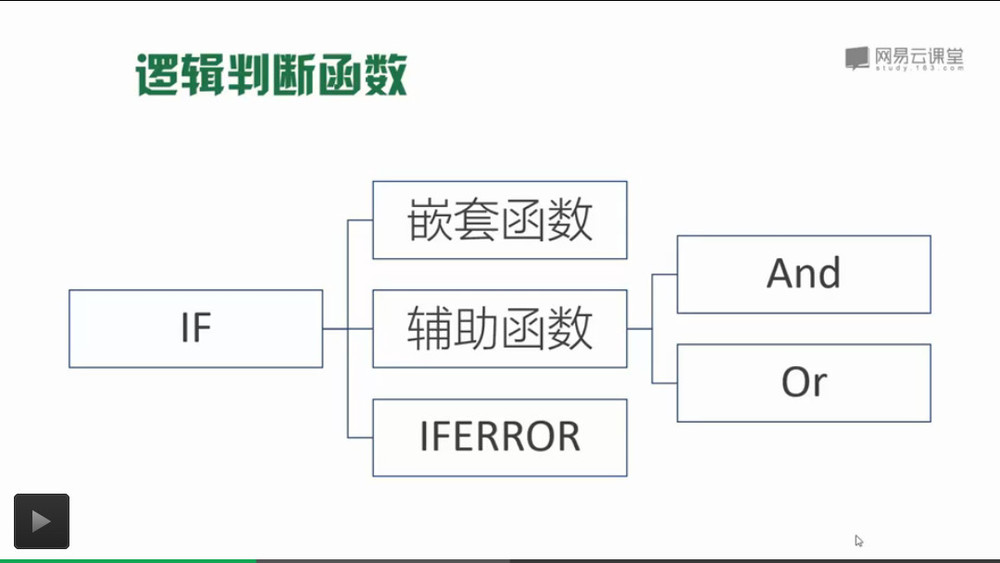
39-if函数概述
| 内容 | 函数 | 结果 |
|---|---|---|
| 3 | IF(A2>=2,”大”,”小”) | 大 |
| 文本 | IF(A3=”文本”,”1”,”2”) | 1 |
| FALSE | IF(A4,”正确”,”错误”) | 错误 |
| 比较运算符 | 含义 | 示例 |
|---|---|---|
| =(等号) | 等于 | A1=B1 |
|
大于 | A1>B1 |
| <(小于号) | 小于 | A1<B1 |
|
大于等于 | A1>=B1 |
| <=(小于等于号) | 小于等于 | A1<=B1 |
| <>(不等号) | 不等于 | A1<>B1 |
40-if函数嵌套
多层嵌套的话,最好用回车来换行,看着清楚
1
2
3
4
5

=IF(F2=1,200,
IF(F2=2,400,
IF(F2=3,600,
IF(F2=4,800,
IF(F2=5,1000,“”)))))
41-if函数and和or
and和or的具体意思就不说了
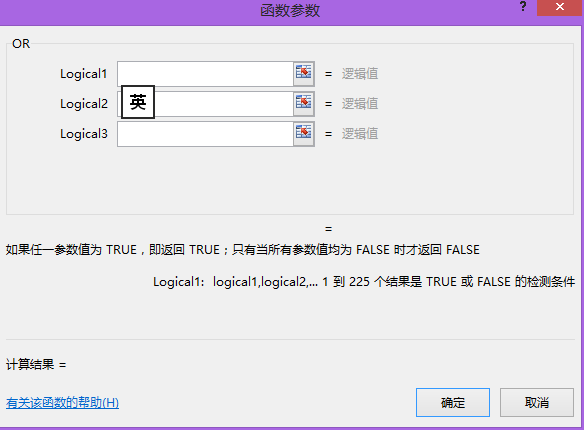
随便举一个例子:=IF(OR(E4>7,F4>2,SUM(G4:I4)>3000),"重要员工","")
42-vlookup函数介绍以及基本用法
vlokup函数的使用条件:

使用后的效果:

答案:
| 数字 |
|---|
| =VLOOKUP(A10,$E$10:$F$12,2,0) |
| =VLOOKUP(A11,$E$10:$F$12,2,0) |
| =VLOOKUP(A12,$E$10:$F$12,2,0) |
注意:VLOOKUP还有一个兄弟函数,叫做HLOOKUP,当被查找表格呈现横着的状态时候使用。
43-Vlookup的具体应用
在选择被查找区域的时候,一定要被选取区域的首列为共同字段,并且区域包含了要添加的字段。
为了防止vlookup出现不好看的现象(没有返回值的话,会出现#N/A),需要使用iferror函数,具体体现如下:=IFERROR(VLOOKUP(C12,津贴发放,3,0),"")
vlookup函数是可以做查询的
44-vlookup模糊查找
模糊查找非常的方便,可以判断一个区域的值。比如根据成绩判断评级,85-100的给S,直接用模糊查找,给出这样的一个小表格就够了
| 0 | D |
| 60 | C |
| 75 | B |
| 85 | A |
| 100 | S |
但是Vlookup函数并不能完全取代IF函数,只是两者在模糊查找方面各有所长。
45-index与match函数
match函数可以返回一个指定字符在一行或者一列数据中的排序位置。
index函数,可以根据横纵坐标返回一个区域内的具体值。
附录,日常使用的积累
日期计算
Excel,两个日期相减得到的数字的单位是天。若想得到两个时间相差的分钟数,则=(W3-U2)*24*60。若需要格式化去展示则=TEXT(W3-U2,"[h]小时mm分钟")。
拼装字符串时对于“日期”、“时间”的格式化
| 单元格内容 | 公式 | 输出结果 |
|---|---|---|
| 2021/8/17 | =TEXT(C2,”yyyy-mm-dd”) | 2021-08-17 |
| 2021/8/17 | =YEAR(A1)&”-“&MONTH(A1)&”-“&DAY(A1) | 2021-8-17 |
| 16:05:00 | =TEXT(D2,”h:mm:ss”) | 16:05:00 |
