##目录
第1章 Linux是什么?
Keywords
1.2.5 Linux的内核版本
1.2.6 Linux distribution
1.3.3 关于授权
第2章 Linux如何学习
2.3.1 从头学习Linux基础
第3章 主机规划与磁盘分区
3.1 Linux与硬件的搭配
3.1.3 各硬件设备在Linux中的文件名
3.2.1 磁盘连接的方式与设备文件名的关系
3.2.2 磁盘的组成复习
3.2.3 磁盘分区表(partition table)
3.2.4 开机流程与主引导分区(MBR)
3.2.5 Linux安装模式下,磁盘分区的选择(极重要)
3.3.2 主机的服务规划与硬件的关系
第4章 安装CentOS 5.x与多重引导小技巧
略
第5章 首次登陆与在线求助 man page
5.1.4 X Window与命令行模式的切换
5.1.5 在终端界面登录linux
5.2 在命令行模式下执行命令
5.2.1 开始执行命令
5.2.2 基本命令的操作
5.2.3 重要的热键[Tab], [Ctrl]-c, [Ctrl]-d
5.2.4 错误信息的查看
5.3 Linux系统的在线求助man page与info page
5.3.1 man page
5.3.2 info page
5.3.3 其他有用的文件(documents)
5.5 正确的关机方法
=================================================================================
第1章 Linux是什么?
Keywords
- GUI:Graphical User Interface
- FSF:Free Software Foundation
- GNU:GNU is Not Unix
- POSIX:Portable Operationg System Interface
- LSB:Linux Standard Base
- FHS:File system Hierarchy Standard
1.2.5 Linux的内核版本
Linux的内核版本号一般长成这个样子:2.6.18-92.e15
- 主版本.次版本.释出版本-修改版本
次版本为奇数:development; 次版本为偶数:stable
1.2.6 Linux distribution
定义:这个“Kernel+Softwares+Tools”的可完全安装的系统。
Distribution主要分为两类:
- 一种是用RPM方式安装软件的系统,包括Red Hat,Fedora,SuSE
- 另一种是使用Debian的dpkg方式安装软件的系统,Debian,Ubuntu,B2D
想了解更多的Linux Distribution的下载于使用信息,参考:http://distrowatch.com
1.3.3 关于授权
Open Source:
- GNU General Public License
- Berkeley Software Distribution(BSD)
- Apache License, Version 2.0 修改并重新发布后的软件必须依然定名为Apache
Close Source:
- Freeware,不同于Free Software,Freeware是“免费软件”而不是“自由软件”。
- Shareware,试用期软件
=================================================================================
第2章 Linux如何学习
The Linux Documentation Project
2.3.1 从头学习Linux基础
学习路线:
- 计算机概论与硬件相关知识:做到听过,有概念即可
- 先从Linux的安装和命令学起:先装一套Linux再说
- Linux操作系统的基础技能:用户/用户组的概念,权限的观念,程序的定义等
- 务必学会vi文本编辑器:vi会被很多的软件调用,所有Unix like系统上面都有vi。
- Shell与Shell脚本的学习:会用Shell,包括“正则表达式”、“管道命令”、“数据流重定向”等
- 一定要会软件管理员:由于经常会遇到自己安装驱动或者额外软件的时候,尤其是嵌入式设备等,这个时候就要用Tarball/RPM/DPKG等软件管理员的安装方式就很重要。
- 网络基础的建立:IP,路由等概念。
=================================================================================
第3章 主机规划与磁盘分区
3.1 Linux与硬件的搭配
强调:各个组件或设备在Linux下面都是一个文件。
3.1.3 各硬件设备在Linux中的文件名
| 设备 | 设备在Linux内的文件名 |
|---|---|
| IDE硬盘 | /dev/hd[a-d],其中[]的意思是字母为a-d当中的任意一个 |
| SCSI/SATA/USB硬盘 | /dev/sd[a-p] |
| U盘 | /dev/sd[a-p],与SATA相同 |
| 软驱 | /dev/fd[0-1] |
| 打印机 | 25针:/dev/lp[0-2] USB:/dev/usb/lp[0-15] |
| 鼠标 | USB:/dev/usb/mouse[0-15] PS2:/dev/psaux |
| 当前CD ROM/DVD ROM | /dev/cdrom |
| 当前鼠标 | /dev/mouse |
| 磁带机 | IDE:/dev/ht0 SCSI:/dev/st0 |
需要特别留意的是硬盘,每个磁盘驱动器的磁盘分区(partition)不同时,其磁盘文件名还会改变。 更多Linux内核支持的硬件设备与文件名,可以参考这里
3.2.1 磁盘连接的方式与设备文件名的关系
以IDE接口来说,通常,主机提供两个IDE接口,一个IDE接口可以连接两个IDE设备。两个IDE接口一般称为IDE1(primary)和IDE2(secondary),而每条扁平电缆上面的IDE设备可以被区分为Master与Slave。其文件名如下:
| IDE\Jumper | Master | Slave |
|---|---|---|
| IDE1(Primary) | /dev/hda | /dev/hdb |
| IDE2(Secondary) | /dev/hdc | /dev/hdd |
由于SCSI/SATA/USB硬盘是使用SCSI模块驱动的,所以这些设备的文件名是/dev/sd[a-p],但是与IDE接口不同的是,其命名顺序是按照Linux内核检测到磁盘的顺序决定的。
3.2.2 磁盘的组成复习
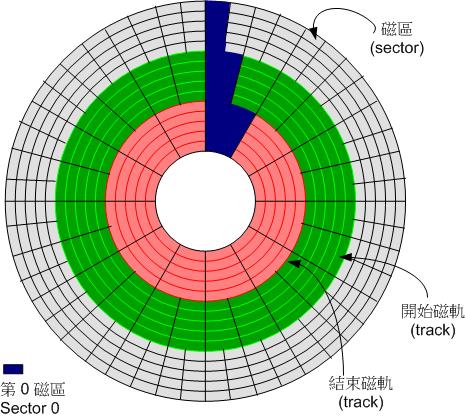
盘片上细分出扇区(Sector)与柱面(Cylinder)两个单位,其中扇区每个为512bytes 。
整块儿磁盘的第一个扇区特别的重要,因为它记录了整块儿磁盘的重要信息。即:主引导分区(Master Boot Record,MBR)可以安装引导加载程序的地方,有446bytes;分区表(partition table)记录整块硬盘分区的状态,有64bytes。
3.2.3 磁盘分区表(partition table)
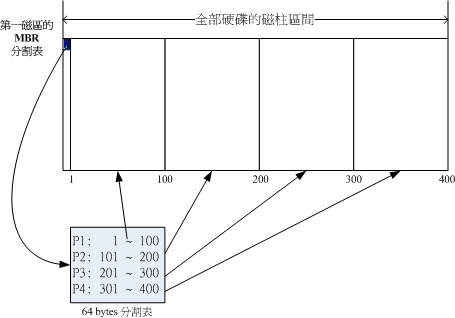
在分区表所在的64bytes中,总共分为4组记录区,每组记录区记录了该区段的起始与结束的柱面号码。
所以假设硬盘设备的文件名为:/dev/hda,那么每个分区的文件名是:
- P1:/dev/hda1
- P2:/dev/hda2
- P3:/dev/hda3
- P4:/dev/hda4
由于分区表只有64bytes,所以最多只能容纳4个分区,这4个分区被称为主(Primary)或者扩展(Extended)分区。
根据上面的说明,我们能总结几点重要的信息:
- 所谓的“分区”,只是针对那个64bytes的分区表进行设置而已。
- 硬盘默认的分区表仅能写入四组分区信息。
- 这四组分区信息我们称为主(Primary)或者扩展(Extended)。
- 分区的最小单位为柱面(cylinder)。
- 当系统要写入磁盘时,一定会参考磁盘分区表,才能针对某个分区进行数据的处理。
分区的必要性,即为什么要分区:
- 数据的安全性,将数据分门别类来管理。
- 系统的性能考虑:将数据集中保存,磁盘只会在相应的柱面范围进行检索,有助于提高系统的读取速度。
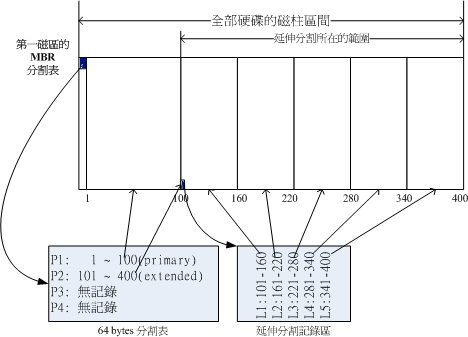 利用扩展分区的方式,可以将硬盘分成4个以上的分区。其中P1是主分区,P2是扩展分区。
扩展分区的目的是使用而外的扇区来记录分区信息,所以不能拿来格式化。
文件名:
- P1:/dev/hda1
- P2:/dev/hda2
- L1:/dev/hda5
- …
主分区、扩展分区、逻辑分区的特性:
- 主分区与扩展分区最多可以有4个(硬盘的限制)。
- 扩展分区最多只能有一个(操作系统的限制)。
- 逻辑分区是由扩展分区持续切割出来的分区。
- 能够被格式化后作为数据访问的分区为主分区与逻辑分区。扩展分区无法格式化。
- 逻辑分区的数量,依操作系统的不同而不同,在Linux系统中,IDE硬盘最多有59个逻辑分区(5号-63号),SATA硬盘则有11个逻辑分区(5号-15号)。
3.2.4 开机流程与主引导分区(MBR)
BIOS:写入到主板上的一个程序。是计算机在开机后系统主动执行的第一个程序。
CMOS:记录各项硬件参数且嵌入到主板上面的存储器。
Boot Loader:引导加载程序是系统安装时提供的,所以它能识别硬盘内的文件系统格式,因此可以读取内核文件。
主要功能:1.提供开机选项菜单,实现多重引导。2.载入内核文件。3.转交其他Loader。
开机的步骤:
- a. BIOS分析计算机里面的存储设备,根据用户的设置去去的能够开机的硬盘。并到该硬盘里面去读取第一个扇区的MBR位置。
- b. MBR中存有的最基本的引导加载程序开始工作。
- c. 引导加载程序(Boot Loader)开始工作,目的是加载内核文件。
- d. 内核文件开始操作系统的功能。
双系统的实现原理:
Boot Loader除了可以安装在MBR之外,还可以安装在每个分区的引导扇区(boot sector)。
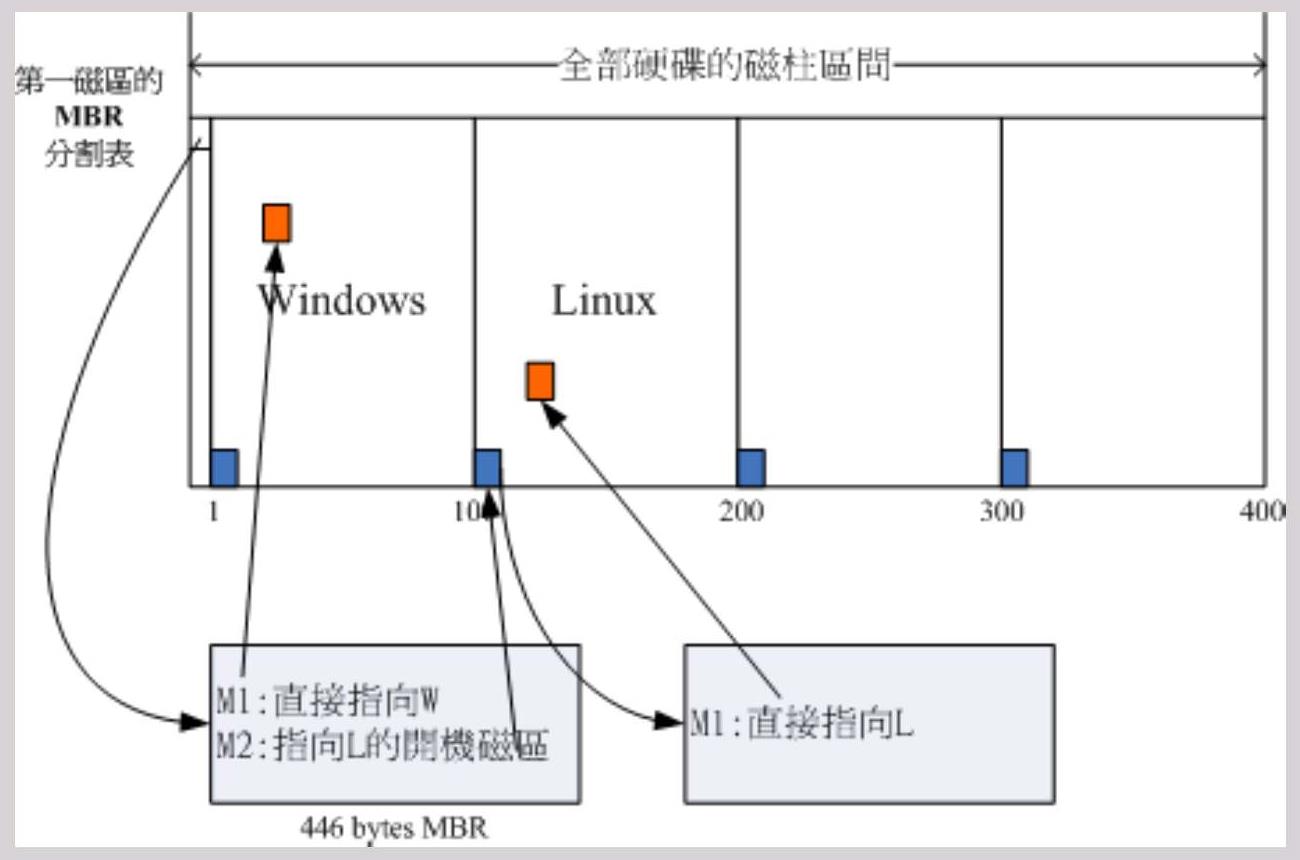
总结:
- 每个分区都拥有自己的启动扇区(boot sector)。
- 图中的系统分区为第一及第二分区。
- 实际可开机的内核文件时放置到各分区内的。
- loader只会认识自己的系统分区内的可开机内核文件,以及其他loader而已。
- Loader可直接指向,或者将管理权间接交给另一个管理程序。
为什么安装多重引导,最好先安装Windows,然后安装Linux?(spfdisk/spfdisk.sourceforge.net)
3.2.5 Linux安装模式下,磁盘分区的选择(极重要)
目录树结构(directory tree),根目录(root directory)是“/”。下图中方框为文件夹,波浪线方框为文件。
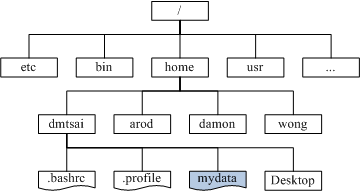
文件系统与目录树的关系(挂载mount),所谓的挂载就是利用一个目录当成进入点,将磁盘分区的数据放置在该目录下;也就是说,进入该目录就可以读取该分区的意思。
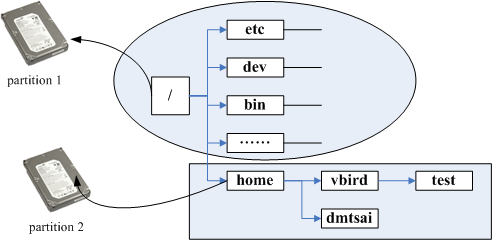
假设我的硬盘分为两区,partition 1挂载到根目录,partition 2则挂载到/home这个目录。则/home下的数据是保存在partition 2中的。
初次接触Linux,只要分区“/”和“swap”即可。建议预留一个备用的剩余磁盘容量。
3.3.2 主机的服务规划与硬件的关系
由于主机的服务目的不同,所需要的硬件等级和配置也不同,下面是几种常见的主机服务:
- 打造Windows与Linux共存的环境
- NAT(达到路由器的功能)
- SAMBA(加入Windows网络上的邻居)
- /home可以考虑独立出来,并加大容量
- Mail(邮件服务器)
- /var可以考虑独立出来,并加大容量
- Web(WWW服务器)
- DHCP(提供客户端自动获取IP的功能)
- Proxy(代理服务器)
- FTP
主机硬盘的主要规划
硬盘的规划对于Linux初学者而言,那将是造成你“头疼”的主要凶手之一。因为硬盘的分区技巧需要对于Linux文件结构有相当程序的认知之后才能够做出比较完善的规划的。所以,目前只要有个基础认识就行。没有安装过十次以上的Linux系统,是学不会Linux与磁盘分区的。
基本硬盘的分区模式:
- 懒人分区法:至分出根目录与内容交换空间( / & swap)即可。
- 稍微麻烦点的方式:/ + /usr + /home + /var + swap
=================================================================================
第4章 安装CentOS 5.x与多重引导小技巧
略
=================================================================================
第5章 首次登陆与在线求助 man page
- 图像化界面被称为GNOME,其资源管理器被称为Nautilus。
- 以“.”开头的文件就是隐藏文件。
- 在GNOME中,使用[ctrl]+[space]来切换成中午输入法SCIM
- KDE也是常见的窗口管理程序,(SL:树莓派的页面好像就是KDE),其资源管理器被称为Konqueror。
5.1.4 X Window与命令行模式的切换
命令行模式通常被称为:terminal或者console。
Linux默认提供6个Terminal来让用户登登录,切换方式是[Ctrl]+[Alt]+[F1]~[F6]
切换回图形界面桌面的方式为:[Ctrl]+[Alt]+[F7]
Linux默认的登录模式分两种:
- 仅有纯文本界面(run level 3),可以使用tty1~tty6。
- 带有图形界面(run level 5),可以使用tty1~tty7。其中tty7就是开机完成后的默认等待登录的图形环境。
如果使用run level3登录的话,默认没有图形界面,可以在任意得命令行界面输入“startx”来启动。但是需要满足以下条件:
- tty7没有是空出来的,没有其他窗口软件正在运作。
- 已经安装了X Window系统,且X Server是能够顺利启动的。
- 最好要有窗口管理员,如GNOME或者KDE。
- 启动X窗口所必须要的服务,例如字形服务器(X Font Server, XFS)必须要先启动。
Linux默认提供了7个Run level给我们使用,可以在/etc/inittab中配置。
5.1.5 在终端界面登录linux
登录后会显示”[admin@host-192-168-101-119 ~]$”:
- 其中admin是登录账号。
- @后面的东西是主机名
- ~代表当前用户的主文件夹。所以可以cd ~
- $是提示符,root的默认提示符是“#”,一般用户的默认提示符是“$”
注销Linux“exit”命令。
5.2 在命令行模式下执行命令
命令行模式登录后取得的程序被称为shell,是负责最外层和用户通信的。
5.2.1 开始执行命令
一般的命令长相:[admin@host-192-168-101-119 ~]$ command [-options] parameter1 parameter2 …
- Command是命令或者可执行文件
- 选项的[]在实际使用时并不存在。“-”有可能在全拼的时候变为“–”,比如“-h”“–help”
- 参数可能是选项的参数,或者是命令或者可执行文件的参数。
- 命令,选项,参数等几个命令之间以空格来区分。不论空几格shell都视为一格。
- 按下[Enter]之后,命令就立即开始执行。
- 如果命令太长,可以使用反斜杠(\)来转义[Enter],使命令连续到下一行。
以下三个命令“显示主文件夹下所有隐藏文件与相关的文件属性”实际的执行结果是一样的
- ls –al ~
- ls -al ~
- ls –a –l ~
多语言支持,Linux是支持多语言的,所以如果出现了乱码的话, 可以尝试切换语言。
-
echo $LANG显示目前所支持的语言 -
LANG=en_US修改语言为英语语系,修改后只对本次登录生效。
5.2.2 基本命令的操作
操作几个简单的小命令:
显示日期的命令:date
- 显示年月日:date +%Y/%m/%d
- 显示是时分:date +%H:%M
- 命令之后的参数除了前面带有减号“-”外,某些情况下,也会用“+”号。
显示日历的命令:cal
- 显示整年的月历:cal 2016
- cal的基本语法:cal [[month] year] 所以可以这么用:cal 10 2009
简单好用的计算器:bc
- 输入后进入这个软件的工作环境了,然后可以输入计算方程式计算了。退出的话,使用“quit”命令。
- 默认输出的结果只有整数,通过输入”scale=3“来设置小数点后的位数。
5.2.3 重要的热键[Tab], [Ctrl]-c, [Ctrl]-d
[Tab]键:
- 接在一串命令的第一个命令的后面,为“命令补全”
- 接在一串命令的第二个命令以后时,为“文件补齐”
[Ctrl]-c:
- 中断当前执行的命令
[Ctrl]-d:
- 这个组合键代表键盘输入结束(End of File, End of Input)的意思。相当于输入exit
5.2.4 错误信息的查看
错误信息基本上都是见名知义的。
出现“command not found”错误的原因:
- 命令不存在,该软件没有安装。
- 命令所在的目录,当前的用户并没有将它加入到命令搜寻路径中,请参考bash的PATH说明。
- 打错命令。
5.3 Linux系统的在线求助man page与info page
直接在命令行按两下Tab键,可以显示有多少命令是可用的。
5.3.1 man page
man是manual的简写。例:man date
进去man功能后,按下空格键往下翻页,按下“q”按键来离开man的环境。
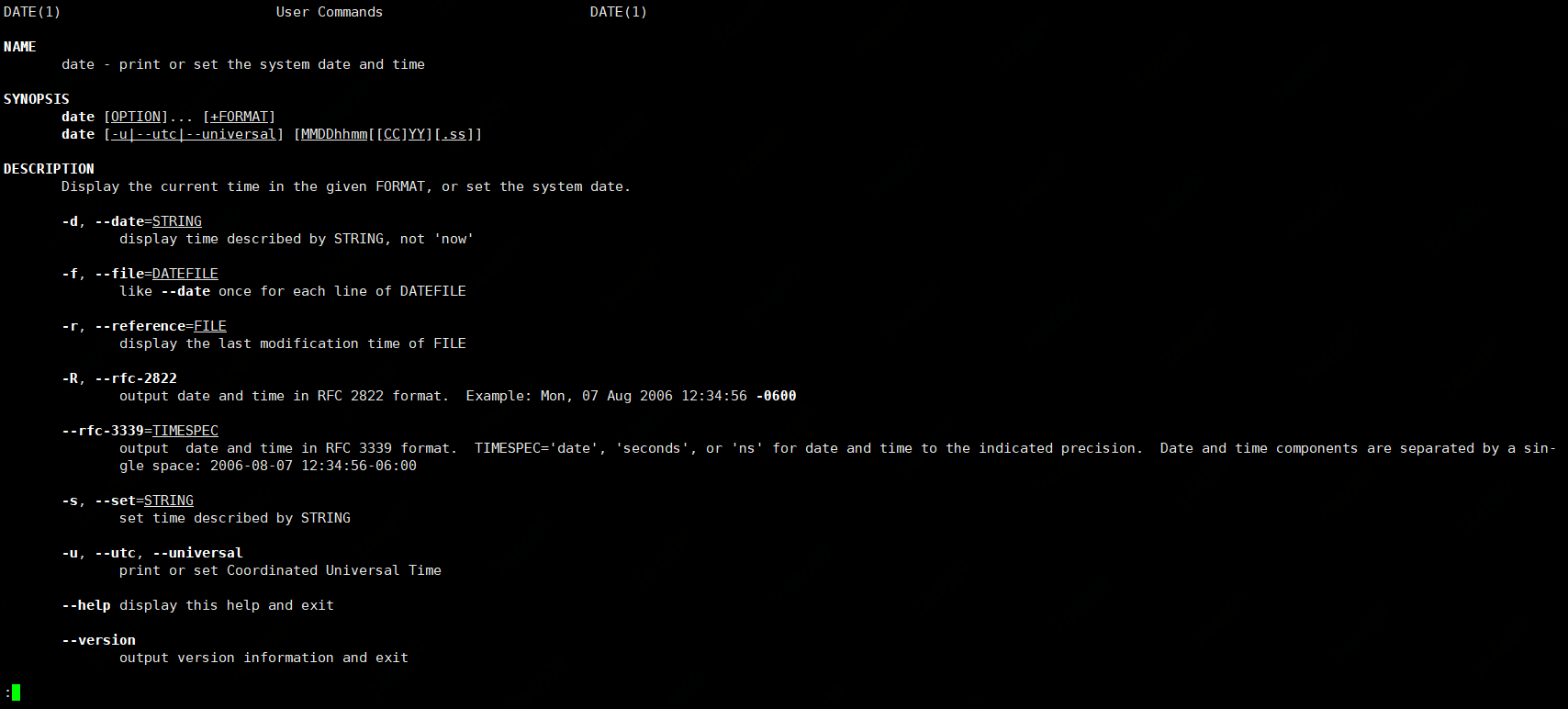 man page各个部分的含义:
- man date后第一行
DATE(1)表示:一般用户可使用的命令。 -
NAME解释了这个命令的含义。 -
SYNOPSIS说明这个命令的基本语法。 -
DESCRIPTION详细说明语法中谈到的各个参数的用法。 -
OPTIONS针对SYNOPSIS部分中,有列举的所有可用的选项说明。 -
COMMANDS当这个程序(软件)在执行的时候,可以在此程序(软件)中执行的命令。 -
FILES这个程序或数据所使用或参考或连接到的某些文件。 -
ENVIRONMENT与这个命令相关的环境参数的说明 -
AUTHOR这个命令的作者 -
REPORTING BUGS有bug就提交~ -
COPYRIGHT受到著作权法的保护 -
SEE ALSO还可以从哪里查到该命令相关的说明文件 -
EXAMPLE一些可以参考的范例。 -
BUGS是否有相关的错误。
刚刚的命令有DATE(1),那么除了1以外,还有哪些呢?
更详细的内容可以使用man 7 man来获取
| 代号 | 代表内容 |
|---|---|
| 1 | 用户在shell环境中可以操作的命令或可执行文件 |
| 2 | 系统内核可调用的函数与工具等 |
| 3 | 一些常用的函数(function)与函数库(library),大部分为C的函数库(libc) |
| 4 | 设备文件的说明,通常在/dev下的文件 |
| 5 | 配置文件或者是某些文件的格式 |
| 6 | 游戏(games) |
| 7 | 惯例与协议等,例如Linux文件系统,网络协议,ASCII code等说明 |
| 8 | 系统管理员可用的管理命令 |
| 9 | 与kernel有关的文件 |
在man page中可以进行的操作:
| 按键 | 功能 |
|---|---|
| 空格键 | 向下翻一页 |
| [Page Down] | 向下翻一页 |
| [Page Up] | 向上翻一页 |
| [Home] | 去到第一页 |
| [End] | 去到最后一页 |
| /string | 向下查询string字符串 |
| ?string | 向上查询string字符串 |
| n,N | 利用/或?来查询字符串时,利用n来进行继续下一个的查询。N则进行继续上一个的查询。 |
| q | 退出man page |
man的特殊用法:
-
man -f man获取更多与man相关的信息。若要具体查看,则利用结果中的数字,即man 7 man。如果不加数字直接使用man man时的具体查询顺序在/etc/man.conf中配置 -
man -k man模糊查询。凡是带有man的都会被带出来。 - 上面的两个命令有简略写法。
whatis man=man -f man、apropos man=man -k man。若要使用这两个特殊的命令,需要创建whatis数据库才行。需要以root的身份执行如下命令makewhatis。
5.3.2 info page
除了man以外,Linux还提供了一种在线求助的方法,也就是info。
与man page一下子输出一堆信息不同的是,info page则是将文件数据拆成一个一个的段落,每个段落用自己的页面来撰写,并且在各个页面中还有类似网页的“超链接”来跳到不同的页面中。每一个独立的页面被称为一个node。
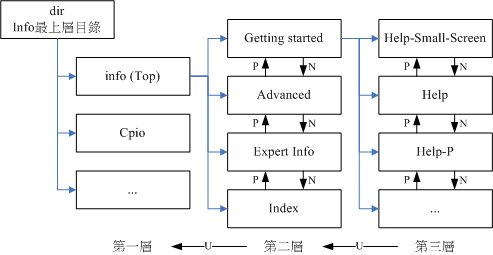
info page就是通过命令在各个节点中“游走”的。以下是各个命令:
| 按键 | 功能 |
|---|---|
| 空格键 | 向下翻一页 |
| [Page Down] | 向下翻一页 |
| [Page Up] | 向上翻一页 |
| [Tab] | 在节点之间移动,有节点的地方,通常会以“*”显示 |
| [Enter] | 当光标在节点上面是,可以通过该按键进入节点 |
| B | 移动光标到该info界面当中的第一个节点处 |
| E | 移动光标到该info界面当中的最后一个节点处 |
| N | 前往下一个节点处 |
| P | 前往上一个节点处 |
| U | 向上移动一层 |
| S(/) | 在info page当中进行查询 |
| H | 显示求助菜单 |
| ? | 命令一览表 |
| Q | 结束这次的info page |
info page必须要用nfo page的格式才行。CentOS5讲info page的文件放置到/usr/share/info当中。
5.3.3 其他有用的文件(documents)
linux系统中还有一些内置的帮助文档,主要是对一些软件包(packages)的说明。如果是CentOS的话,文档往往保存在/usr/share/doc/当中。
5.5 正确的关机方法
Linux系统如果不正常关机,最大的问题是可能造成文件系统的损毁(因为来不及将数据回写到文件中,所以有些服务的文件会有问题)。所以正常情况下,要关机时需要注意下面几件事:
- 查看系统的使用状态。
- 用
who命令来查看系统都有谁在线。 - 用
netstat -a命令来查看系统的联网状态。 - 用
ps -aux命令来查看系统的使用状态。
- 用
- 通知在线用户关机的时刻。
- 使用
shutdown的特别命令功能。
- 使用
- 正确的关机命令使用
- 学会使用
shutdown和reboot这两个命令。
- 学会使用
- 使用
sync命令将数据同步写入硬盘中 - 其他相关命令:
shutdown、reboot、halt、poweroff
sync命令:
- 作用:将内存中的数据写入到硬盘中。
- 其实
shutdown、reboot、halt等命令在关机前都会调用sync,但是多做几次会比较放心。 -
sync可以被一般账号使用,只不过一般账号用户所更新的只是自己的数据。而root用户则可以更新整个系统的数据。
shutdown命令:
- 由于Linux中,关机是很重要的操作。
- 在主机面前以tty7界面来登录系统时,无论什么身份都可以关机。
- 如果用远程管理工具的话,则只能用root权限来关机。
- 可以选择关机,重启或者进入单用户操作模式。
- 可以设置立刻关机,或者某一特定时间才关机。
- 可以设定关机信息,在关机之前,将自己设置的消息传送给在线用户。
- 可以仅发出警告信息,但是不关机。
- 可以选择是否要用fsck检查文件系统。
shutdown命令的语法规则:/sbin/shutdown [-t 秒] [-arkhncfF] 时间 [警告信息]
| 参数 | 解释 |
|---|---|
| -t sec | -t 后加秒数,就是多少秒后关机的意思 |
| -k | 不关机,只是发送警告信息 |
| -r | 在将系统服务停掉之后就重启(常用) |
| -h | 将系统的服务停掉之后就关机(常用) |
| -n | 不经过init程序,直接以shutdown的功能来关机 |
| -f | 关机并开机之后,强制略过fsck的磁盘检查 |
| -F | 系统重启之后,强制进行fsck的磁盘检查 |
| -c | 取消已经在进行的shutdown名令内容 |
| 时间 | 必填参数,指定系统关机的时间 |
范例:/sbin/shutdown -h 10 'I will shutdown after 10 mins'
